
ユーザー設定を変更する
ユーザー設定を変更する
Section titled “ユーザー設定を変更する”- 右上のユーザー名をクリックします。
- 「ユーザー設定」をクリックします。

ここで変更可能な設定は以下の通りです。
ユーザー名を変更する
Section titled “ユーザー名を変更する”- ユーザー情報の「変更」をクリックします。

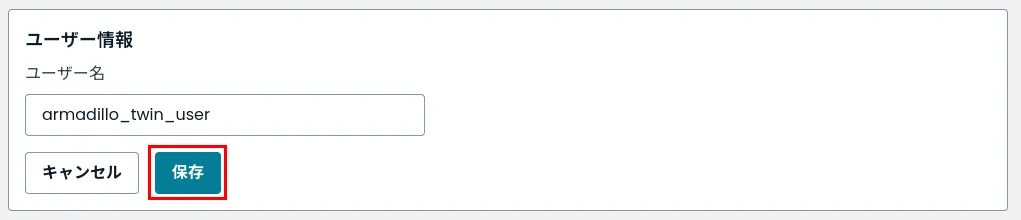
- ユーザー名を変更して、「保存」をクリックします。
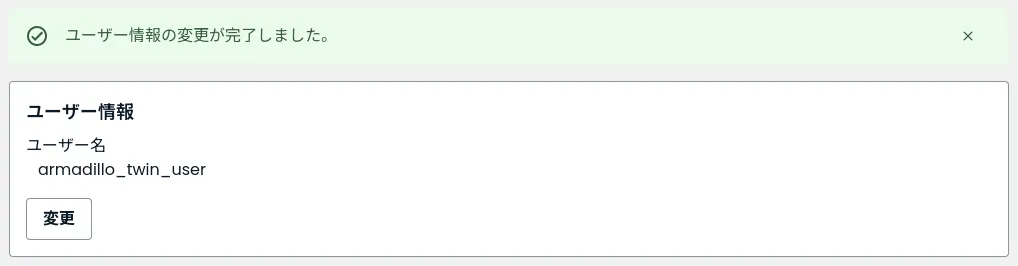
- ユーザー名の変更が完了するとメッセージが表示されます。
メールアドレスを変更する
Section titled “メールアドレスを変更する”- メールアドレスの「変更」をクリックします。

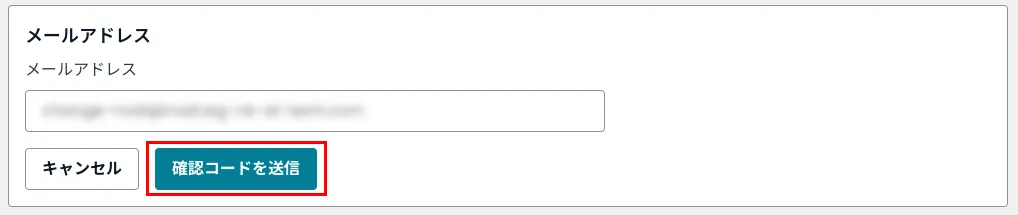
- メールアドレスを入力して、「確認コードを送信」をクリックします。
- 2で入力したメールアドレスに対して、「[Armadillo Twin] メールアドレス変更の確認コード」という件名のメールが送信されます。
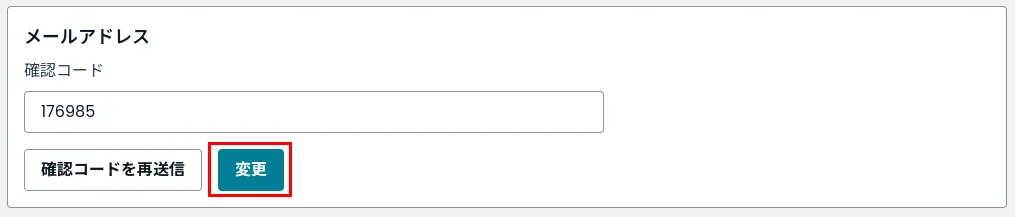
メールに記載された確認コードを入力し、「確認」をクリックします。
1分以上経ってもメールが届かない場合は、迷惑メールフォルダーに振り分けられていないかご確認ください。
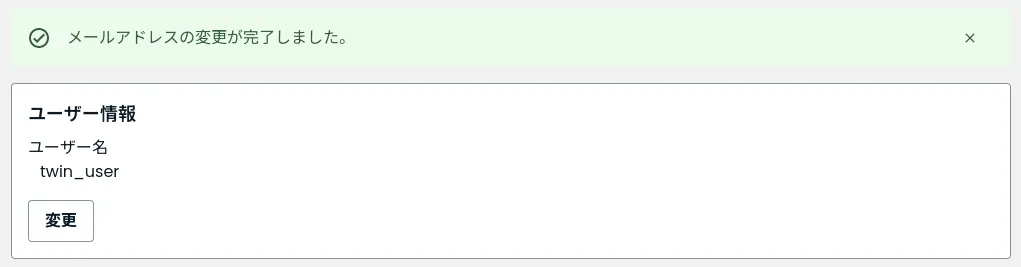
- メールアドレスの変更が完了するとメッセージが表示されます。
パスワードを変更する
Section titled “パスワードを変更する”- パスワードの「変更」をクリックします。

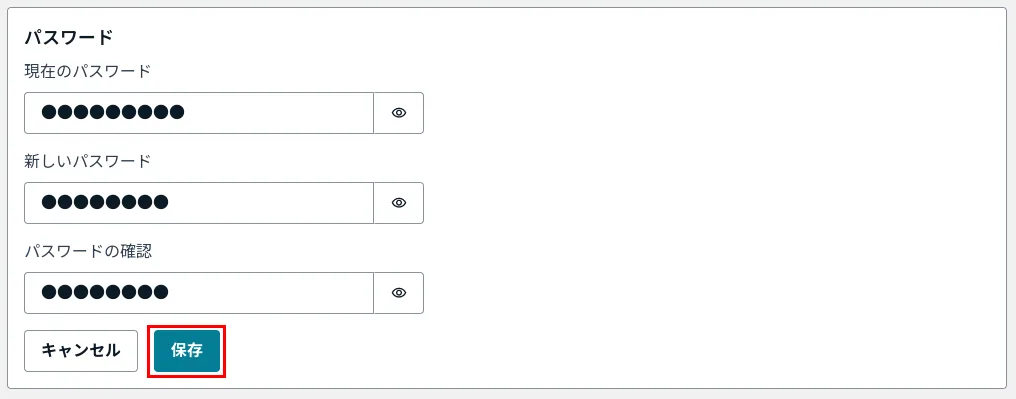
- 現在のパスワードと新しいパスワードを入力して、「保存」をクリックします。
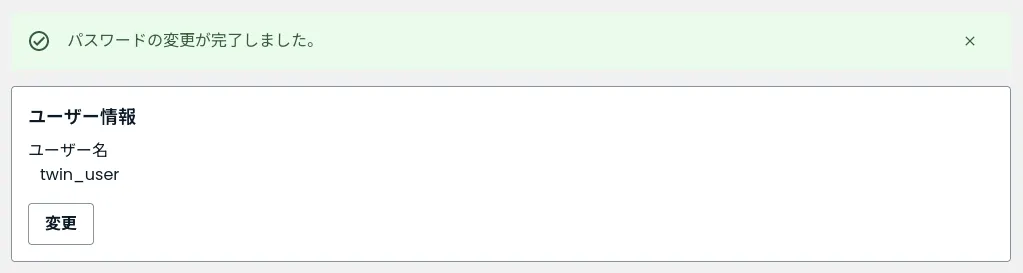
- パスワードの変更が完了するとメッセージが表示されます。
また、パスワードを忘れた場合は以下の手順でパスワードを変更できます。
- サインイン画面から、「パスワードをお忘れですか?」をクリックします。
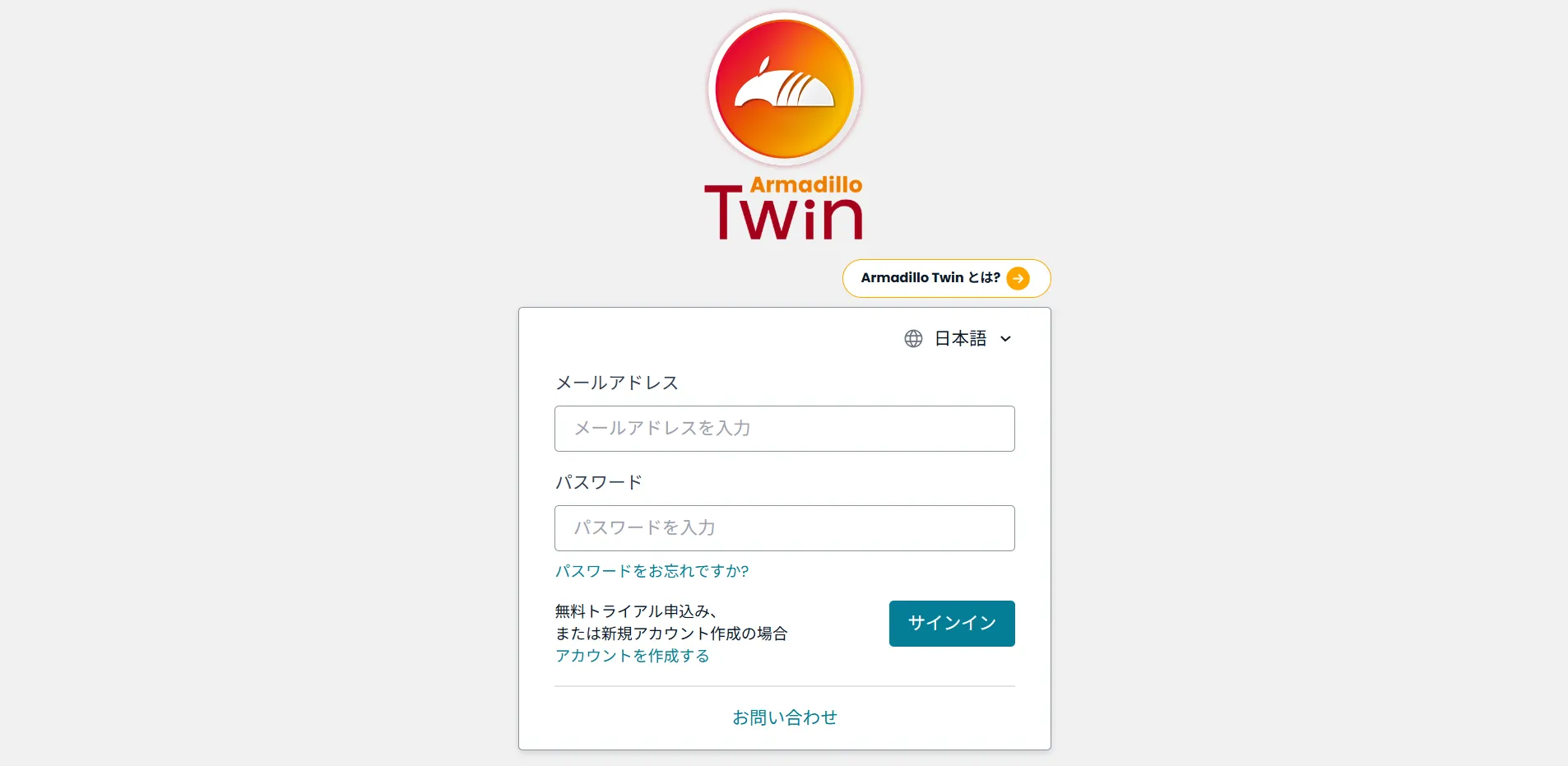
- 登録したメールアドレスを入力し、「コードを送信」をクリックします。

- 2で入力したメールアドレスに対して、「[Armadillo Twin] パスワードリセットの確認コード」という件名のメールが送信されます。
新しいパスワードとメールに記載された確認コードを入力し、「確定」をクリックします。
1分以上経ってもメールが届かない場合は、迷惑メールフォルダーに振り分けられていないかご確認ください。
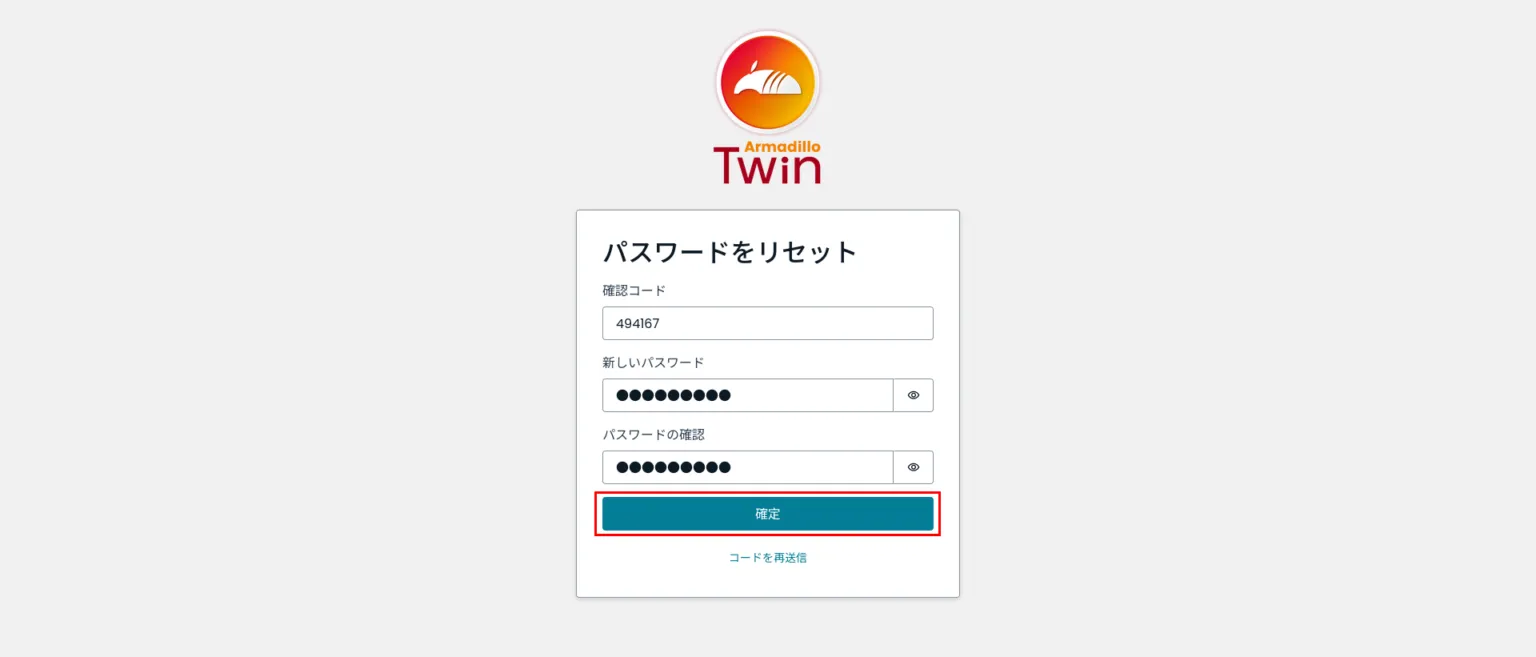
- パスワードのリセットに成功すると、サインイン画面に戻ります。新しいパスワードを入力し、サインインしてください。
表示言語を変更する
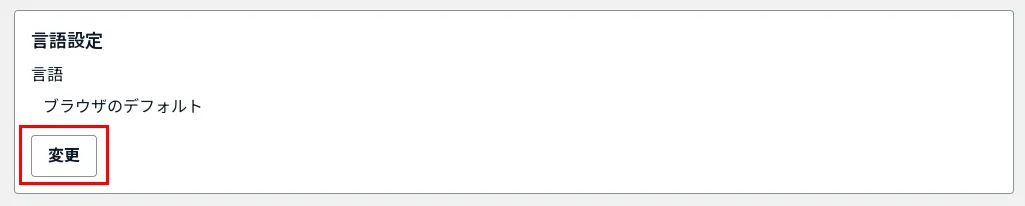
Section titled “表示言語を変更する”- 言語設定の「変更」をクリックします。
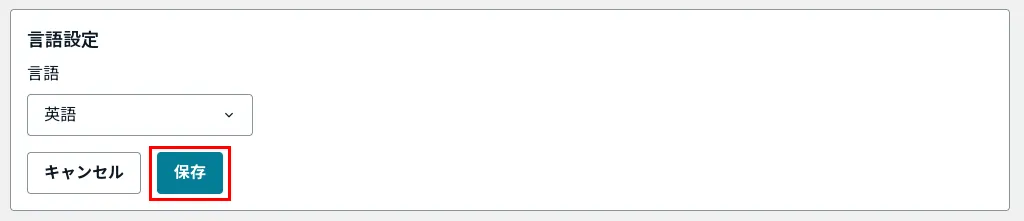
- 表示言語を選択して、「保存」をクリックします。
- 表示言語の変更が完了すると設定した言語に表示が変わります。
通知設定を変更する
Section titled “通知設定を変更する”通知設定の変更方法については、「通知設定」を参照してください。
アカウントから退会する
Section titled “アカウントから退会する”- 「本アカウントから退会する」をクリックします。

- 記載内容に同意して、「退会」をクリックします。
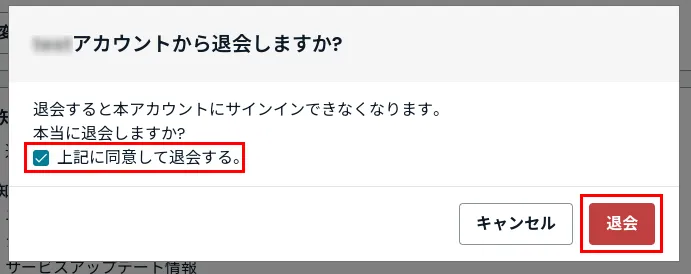
- 退会が完了すると、サインイン画面に戻ります。