ソフトウェアアップデートの履歴を表示する
- 操作するためには、操作するユーザーに「ソフトウェアアップデート状況閲覧」と「ソフトウェアアップデート実行と管理」権限が必要です。「ユーザーの権限を変更する」を参考に権限を設定してください。ユーザー権限を変更するメニューが表示されない場合は、管理ユーザーに確認して権限についてご相談ください。
履歴の一覧表示
Section titled “履歴の一覧表示”サイドバーの「ソフトウェアアップデート実行履歴」をクリックすると、ソフトウェアアップデートの実行履歴を一覧表示します。
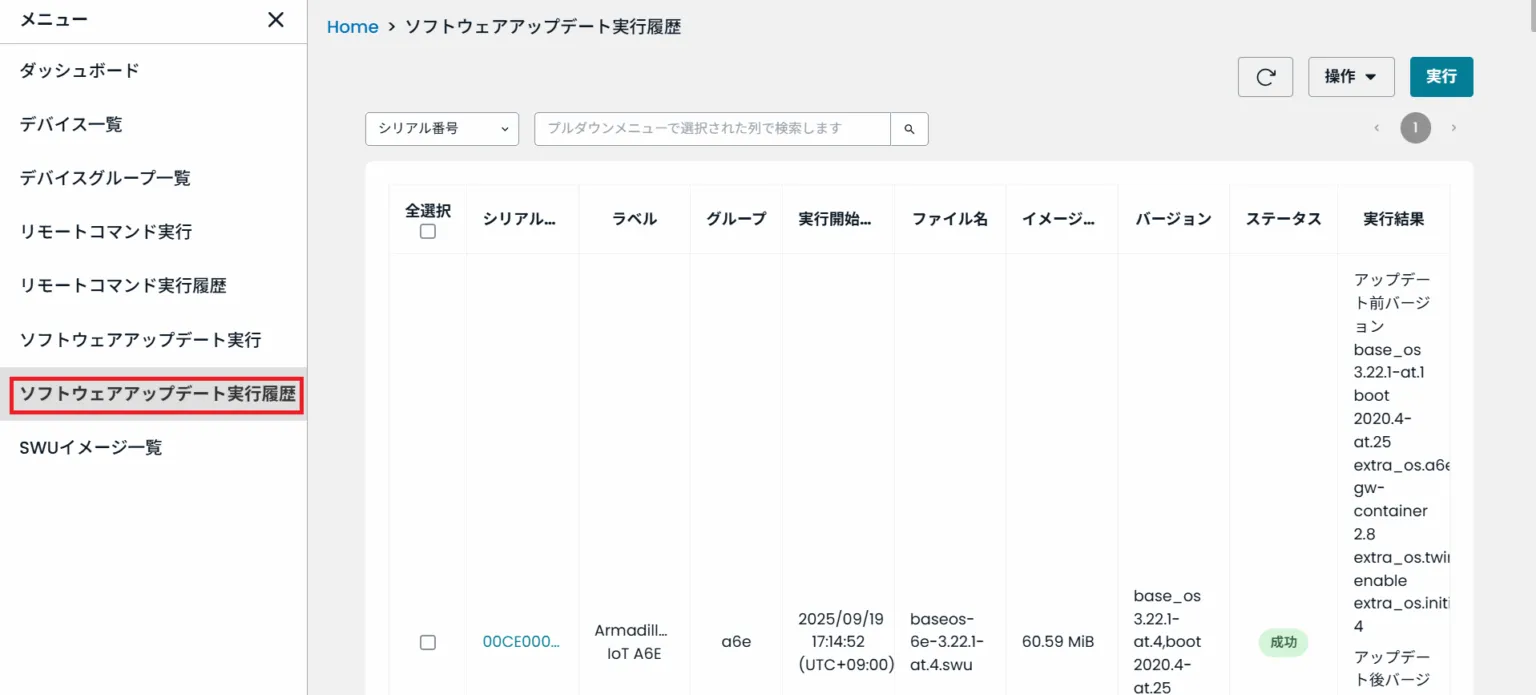
- 実行が終わったソフトウェアップデートだけでなく、実行開始前の、ソフトウェアップデートのスケジュール実行も一覧に表示します。
- ソフトウェアアップデートの実行履歴は、実行開始日時の降順に、それぞれのデバイスの実行ステータスを表示します。
- ソフトウェアアップデートをデバイスグループ単位で実行した場合も、各デバイスの実行ステータスを表示します。
- 実行中のソフトウェアアップデートがある場合、リロードボタンをクリックすると進行状況を取得して表示を更新します。
- 実行開始前のソフトウェアアップデートのスケジュール実行を、履歴の一覧表示から選んで実行中止できます。
履歴を表示するデバイスを絞り込む
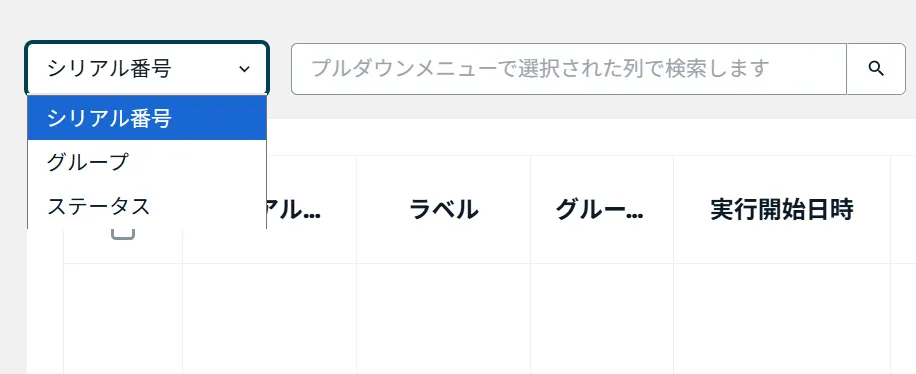
Section titled “履歴を表示するデバイスを絞り込む”履歴を表示するデバイスを、履歴の検索項目で絞り込むことができます。現在指定できるのは、次の項目です 1:
- シリアル番号
- デバイスグループ
- ステータス
絞り込みに使う検索項目を選択して、表示したいデバイスに該当する値を入力してください。
実行開始前のスケジュール実行を中止する
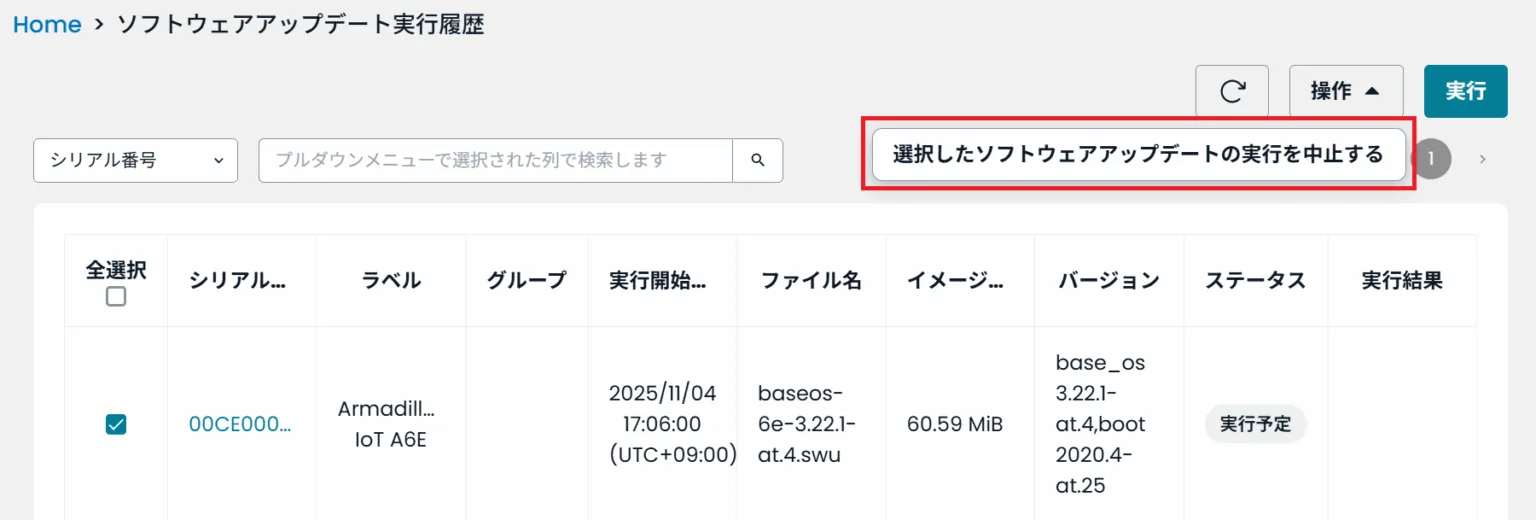
Section titled “実行開始前のスケジュール実行を中止する”履歴の一覧表示から、中止したいスケジュール実行のものを選んで中止を指定すると、そのスケジュール実行を中止できます。 選択したものが、そのデバイスにデバイス単位で割り当てたソフトウェアアップデートのスケジュール実行であれば、それを中止します。デバイスグループ単位で割り当てたスケジュール実行の場合は、そのデバイスグループに所属する全てのデバイスのスケジュール実行を選択してから、中止を指定してください。
- 履歴の一覧表示から、中止したいスケジュール実行に該当する行を選択してください。 2 デバイスグループ単位でのスケジュール実行を中止したい時は、まず、そのデバイスグループで履歴表示を絞り込むのがよいでしょう。
- 実行開始前のスケジュール実行の行を選択した状態で「選択したソフトウェアアップデートの実行を中止する」を選ぶと、そのスケジュール実行を中止します。中止した実行のステータスは、「中止」になります。