リモートコマンド実行の操作方法
ここではArmadillo Twinに登録されているデバイス上でリモートコマンドを実行する方法を説明します。
- 対象デバイスがArmadillo Twinに未登録の場合は「Armadillo Twin にデバイスを登録する」の手順で登録してください。
- リモートコマンド機能を有効化する作業がまだお済みでなければ、チュートリアル「リモートコマンドを実行してデバイスログを確認する」の手順に従ってリモートコマンド機能を有効した上で動作確認をしてください。
- 実際のリモートコマンドを実行するためには、「リモートコマンド実行状況閲覧」権限と「リモートコマンド実行と管理」権限が必要です。「ユーザーの権限を変更する」を参考に権限を設定してください。ユーザー権限を変更するメニューが表示されない場合は、管理ユーザー に確認して権限についてご相談ください。
実行対象とタイミング
Section titled “実行対象とタイミング”- リモートコマンド実行の対象デバイスは単体デバイス、複数選択デバイス、デバイスグループを選択できます。
- リモートコマンドを実行するタイミングは即時実行と、指定した日時に実行するスケジュール実行を選択できます。
- スケジュール実行で指定できる実行開始日時は、1時間後から30日後までの範囲です。
リモートコマンドの実行数上限と実行割り当ての制限
Section titled “リモートコマンドの実行数上限と実行割り当ての制限”- リモートコマンドの実行数は、10を上限としています。それを超える実行は追加できません。この実行数上限は、リモートコマンドの実行数と、ソフトウェアアップデートの実行数の合計に対するものです。
- リモートコマンドの実行数とは、実行中または、スケジュール実行登録して実行前の、リモートコマンドの実行個数です。ソフトウェアアップデートの場合も同様です。
- デバイスグループ単位でリモートコマンドを実行する場合、デバイスグループ全体で1つの実行となります。つまり、デバイスグループ単位での実行は、デバイスグループに所属するデバイスの総数ではなく、デバイスグループの個数で実行数をカウントします。
- リモートコマンドを実行中またはスケジュール実行を登録したデバイスまたはデバイスグループに対しては、実行を完了または中止するまでの間、実行を追加できません。つまり、デバイスに割り当てたリモートコマンド実行中の間は、そのデバイスに対して、即時実行とスケジュール実行のどちらも実行できません。
- デバイスグループ単位でリモートコマンドを実行中、またはスケジュール実行を登録済みの場合、そのグループに所属するデバイス単体への実行は追加できません。逆に、デバイス単体でリモートコマンドを実行中や登録済みの場合、そのデバイスの所属グループへの実行も追加できません。
単体デバイス上でリモートコマンドを実行する
Section titled “単体デバイス上でリモートコマンドを実行する”- サイドバーの「デバイス一覧」をクリックします。
- リモートコマンドを実行するデバイスのシリアル番号をクリックします。
- デバイスの画面を下にスクロールすると「リモートコマンド実行」というブロックが表示されます。
- 実行するコマンドを入力します。
- タイムアウト時間は通常デフォルト設定で十分です。コマンドによっては実行時間が超過することもあるため、その場合は調整してください。
- 実行するタイミングを指定して、リモートコマンドを実行します。デフォルトのタイミングは、即時実行です。
- リクエスト送信が成功するとメッセージが表示されます。
- 更新するとステータスと実行結果を確認できます。スケジュール実行の場合は、開始日時になるまでの間、ステータスと実行結果は変化しません。
選択した複数デバイス上でリモートコマンドを実行する
Section titled “選択した複数デバイス上でリモートコマンドを実行する”- サイドバーの「デバイス一覧」をクリックします。
- リモートコマンドを実行するデバイスを選択します。
- 「操作」をクリックします。
- 「選択デバイスでリモートコマンドを実行する」を選択します。
- リモートコマンドを入力します。
デバイスグループ上でリモートコマンドを実行する
Section titled “デバイスグループ上でリモートコマンドを実行する”- サイドバーの「デバイスグループ一覧」をクリックします。
- リモートコマンドを実行するデバイスグループのグループ名をクリックします。
- デバイスグループの画面を下にスクロールすると「リモートコマンド実行」というブロックが表示されます。
- リモートコマンドを入力します。
また、以下のようにサイドバーの「リモートコマンド実行」からも実行できます。
- サイドバーの「リモートコマンド実行」をクリックします。
- 「デバイス単位で実行する」または「グループ単位で実行する」を選択します。
- リモートコマンドを実行するデバイスまたはデバイスグループを選択します。
- リモートコマンドを入力します。
スケジュール実行を指定する
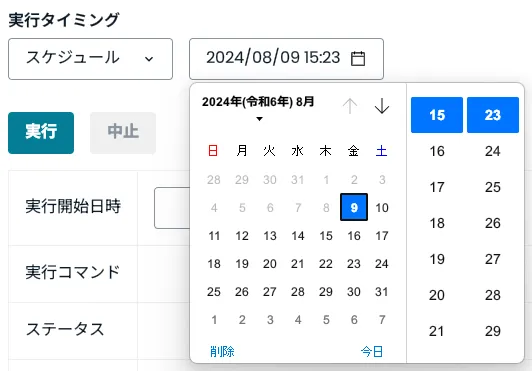
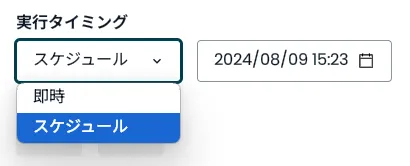
Section titled “スケジュール実行を指定する”リモートコマンドをスケジュール実行するには、「実行タイミング」から「スケジュール」を選択します。
- 日時の表示をクリックして、実行開始日時を指定する日付と時刻を選択してください。指定できる日時は、1時間後から30日後までの範囲です。12
- 実行開始する日付と時刻を指定して「実行」をクリックすると、スケジュール実行が登録されます。