
Armadillo Twin にデバイスを登録する
- Armadillo TwinはArmadillo Base OS対応製品のみに対応します。お手元のデバイスが「対象製品」にあるかご確認ください。
- デバイス開発のために開発環境 (ATDE) をすでに構築してある前提です。開発環境の構築がまだお済みでなければ「開発環境のセットアップ」の手順に従って開発環境を構築してください。また、Armadillo Base OS対応製品は開発環境を構築の上、ご利用前にデバイスの初回セットアップが必要になります。お済みでなければこちらも「デバイスのセットアップ」の手順に従ってご準備ください。
- ファイアウォールを設定している場合、デバイスをArmadillo Twinに接続できない可能性があります。予めネットワーク設定をご確認ください。
- デバイスの時刻設定が正しくないと、デバイスの登録に失敗する場合があります。予めNTPの設定をご確認ください。
- デバイスを登録するためには、「デバイス管理」権限が必要です。「ユーザーの権限を変更する」を参考に権限を設定してください。ユーザー権限を変更するメニューが表示されない場合は、管理ユーザーに確認して権限についてご相談ください。
デバイスを登録する
Section titled “デバイスを登録する”-
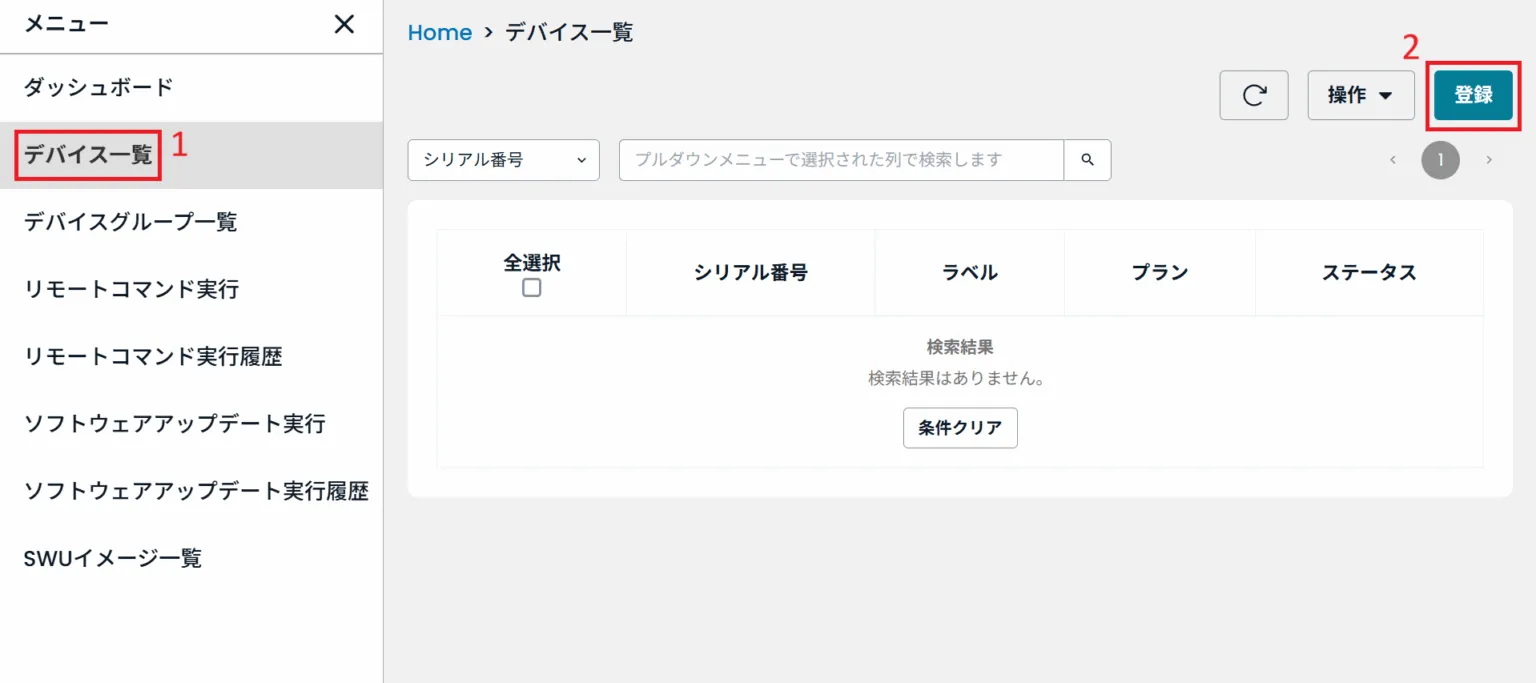
「デバイス一覧」をクリックします。
-
「登録」をクリックします。
-
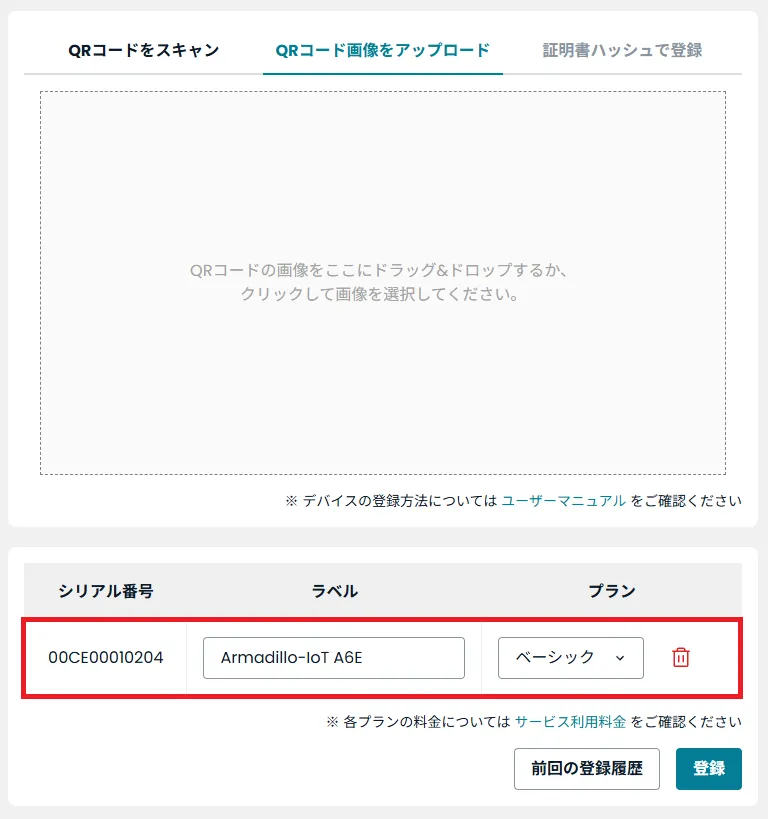
登録するデバイスのQRコードを読み取ります QRコードの読み取り方法は以下の2種類があります デバイスごとのQRコードの位置については「対応製品のQRコード」をご参照ください。
読み取り方法 説明 QRコードをスキャン カメラを使用して直接QRコードを読み取ります QRコード画像をアップロード QRコードの画像をアップロードしてQRコードを読み取ります -
QRコードの読み取りに成功するとデバイスのシリアル番号が表示されます。必要に応じてラベルやプランを変更してください
登録するデバイスの読み取りが完了したら「登録」をクリックします。
-
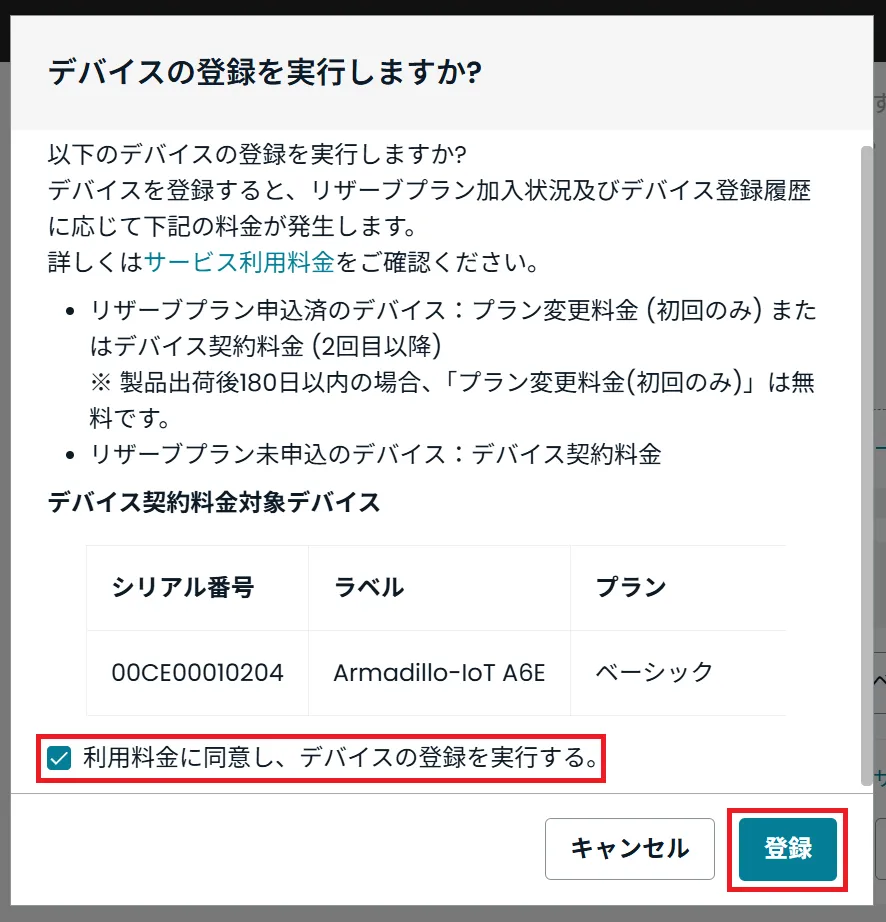
登録するデバイスを確認し、「登録」をクリックします 本契約の場合は、デバイス登録にかかる料金も併せてご確認ください。
-
「登録」をクリックすると、登録状況確認画面へ移動します 登録状況画面に移動したら、デバイスの電源を入れてください。通常は1分程度で接続が完了します デバイスの登録状況は以下の通りです。
登録状況 説明 接続待ち デバイスの接続待ち状態です。デバイスの電源を入れると自動的に Armadillo Twin と接続されます 成功 Armadillo Twin との接続が完了した状態です 失敗 Armadillo Twin との接続に失敗した状態です。接続に失敗した理由はメッセージ欄を確認してください 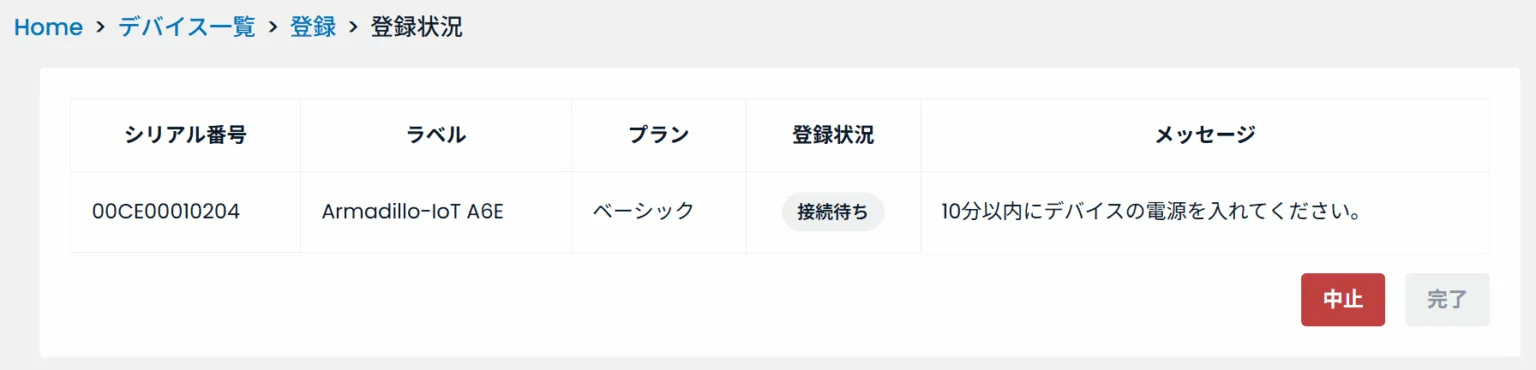
-
全てのデバイスの登録が成功、又は失敗になると、「完了」がクリックできるようになります。
- 「完了」をクリックすると、デバイス一覧画面へ戻ります。
- 「中止」をクリックすると登録成功デバイス以外は登録せずに完了します。
次のステップ
Section titled “次のステップ”次のステップとして、「デバイスのステータスを確認する」でArmadillo Twinに接続されたデバイスのステータスを確認します。
「複数デバイスの設置について」ではデバイスの設置に関してベストプラクティスを紹介します。