
Armadillo Twin にリザーブプランのデバイスを登録する
Armadillo Twinにリザーブプランのデバイスを登録する リザーブプランを契約したデバイスは、このページの方法でデバイスの登録できます。 なお、「Armadillo Twin にデバイスを登録する」の方法でもデバイスの登録は可能です。ご利用の状況に適した方法を選択してください。
- 「Armadillo Twin にデバイスを登録する」に記載している前提条件。
- 手元にデバイスがない場合、稼働中且つネットワークに接続され、Armadillo Twinに接続できる状態であること。
- 発注時の証明書リストが手元にあること。
リザーブプランとは
Section titled “リザーブプランとは”デバイス発注時にのみ契約できるプランです。 Armadillo Twin上の特定のアカウントに紐づかない形でサービスにデバイスが登録され、アカウントに紐づけ待ちの状態となっています。 これを利用して、デバイスの設置後に、必要になったタイミングでアカウント契約やデバイス登録を実施できます。現地に行くことなくデバイスの遠隔稼働監視・遠隔操作を開始できます。 デバイスを登録するまで、デバイス利用料金が発生しないため、必要になるまでランニングコストを抑えることができます。
料金などの詳細については、「Armadillo Twin サービス手引き」をご参照ください。
証明書リストとは
Section titled “証明書リストとは”リザーブプランを契約した場合に発行する、デバイス証明書リストとシリアル番号リストを同梱したファイルです。本手順では、このファイルを用いてデバイスを登録します。
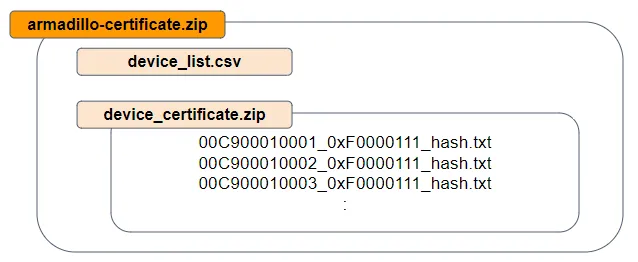
armadillo-certificate.zip
Section titled “armadillo-certificate.zip”- シリアル番号リストdevice_list.csvとデバイス証明書リストdevice_certificate.zipを同梱したファイル
device_list.csv
Section titled “device_list.csv”- 納品した全デバイスのシリアル番号を記述したcsvファイル
- フォーマット
項目名 備考 例 SN シリアル番号 ”00C900010002” Label デバイスのラベル
※発行時は空白以下の3パターンを指定できます。
・空
・カンマを含まない文字列 (ダブルクォーテーションなし)
・ダブルクォーテーションで囲まれた文字
("" の場合は、空白とする) - 例
"SN","Label""00C900010001","""00C900010002","""00C900010003",""
device_certificate.zip
Section titled “device_certificate.zip”- デバイス証明書のハッシュ値を記載したファイルのリスト
- 1デバイスあたり1ファイルで構成されており、ファイル名にシリアル番号が含まれています。
- 例: シリアル番号が
00C900010001の場合
00C900010001_0xF0000111_hash.txt
- 例: シリアル番号が
デバイスを登録する
Section titled “デバイスを登録する”以下の2パターンの登録ができます。
- 個別登録: 1台のみ登録する
- 複数登録: 複数台をまとめて登録する(100台まで)
ファイルをアップロードする
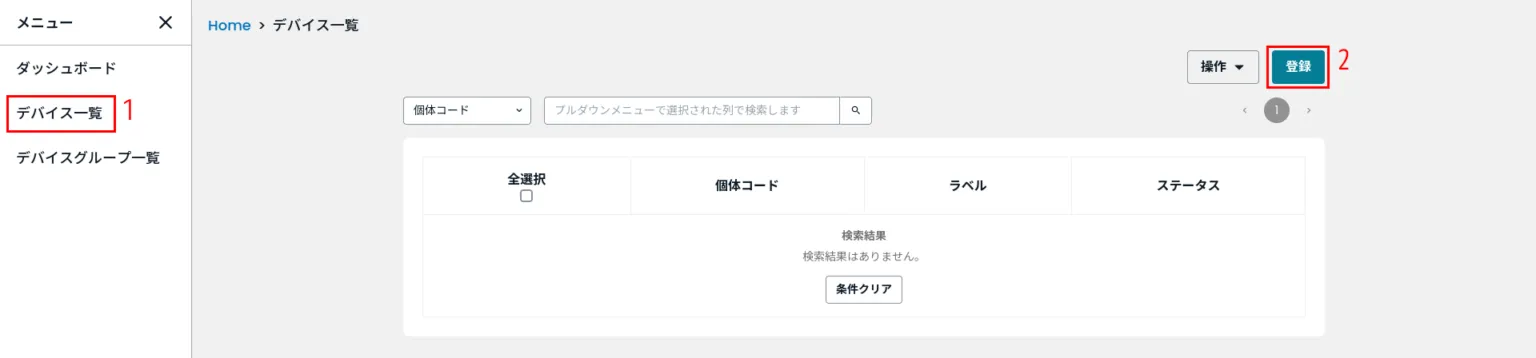
Section titled “ファイルをアップロードする”- 「デバイス一覧」をクリックします。
- 「登録」をクリックします。
- 「証明書ハッシュで登録」をクリックします。
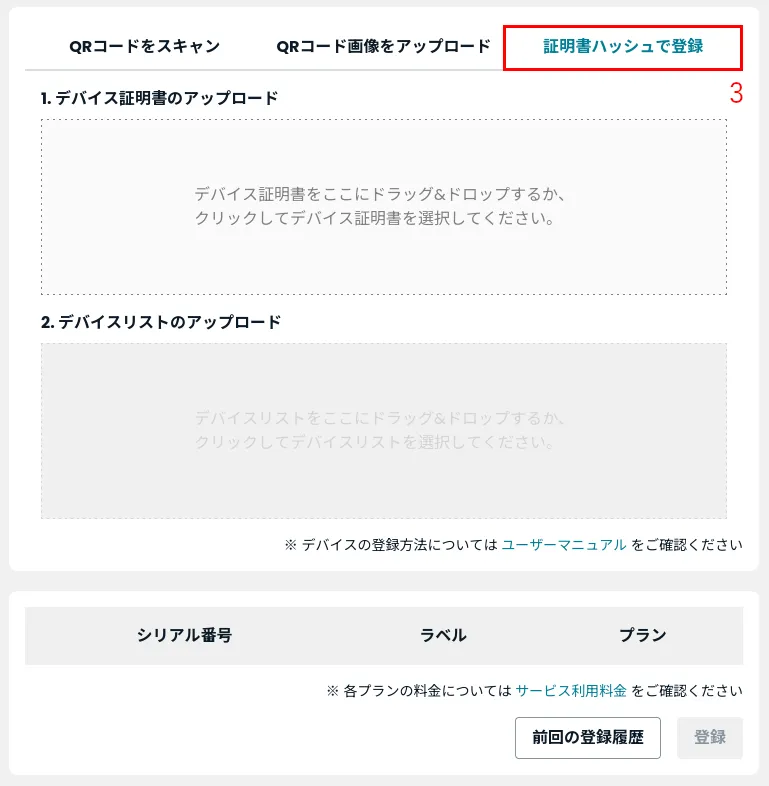
1台ずつデバイスを登録する場合は、こちらの方法を利用します。
証明書ファイルをアップロードする
Section titled “証明書ファイルをアップロードする”- 証明書リストファイルから登録するデバイスの証明書ハッシュファイルを取り出し、「1. デバイス証明書のアップロード」フィールドにアップロードします。
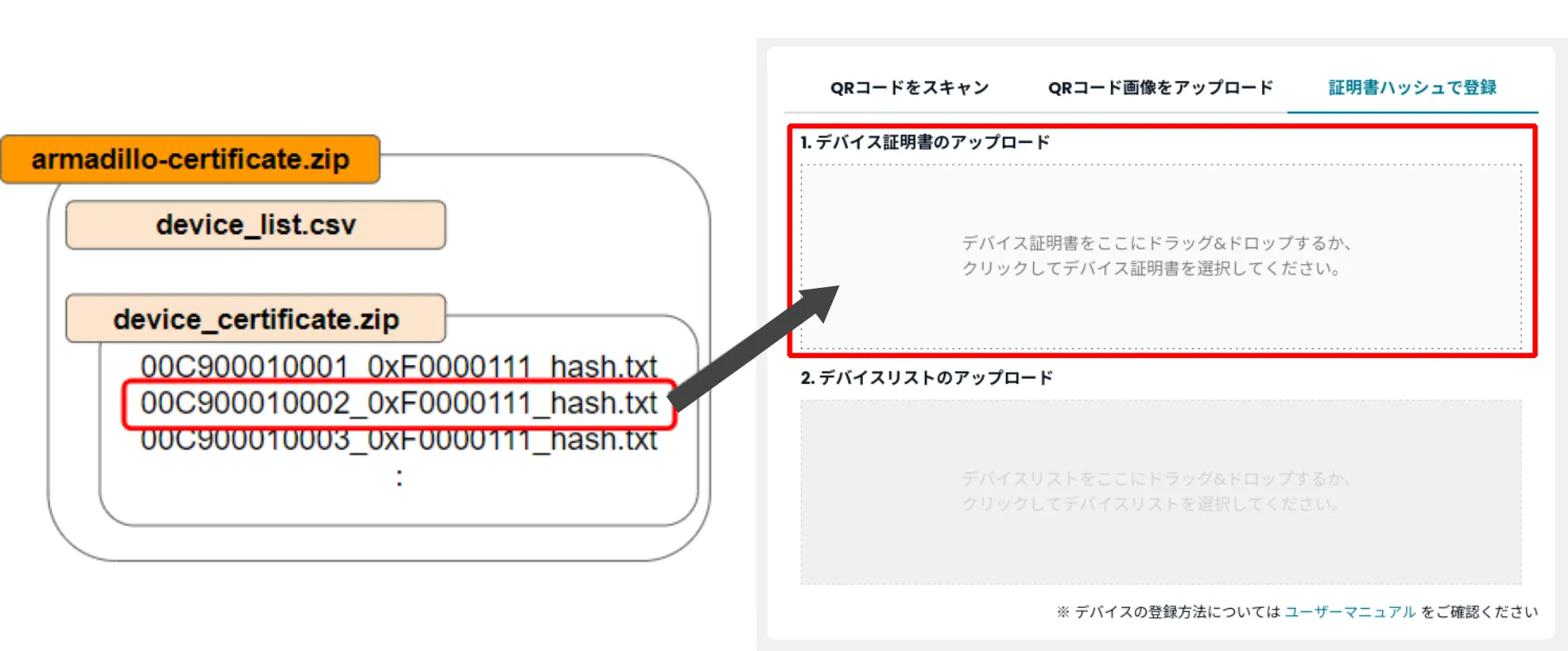
- ファイルの読み取りに成功すると、デバイスのシリアル番号が表示されます。
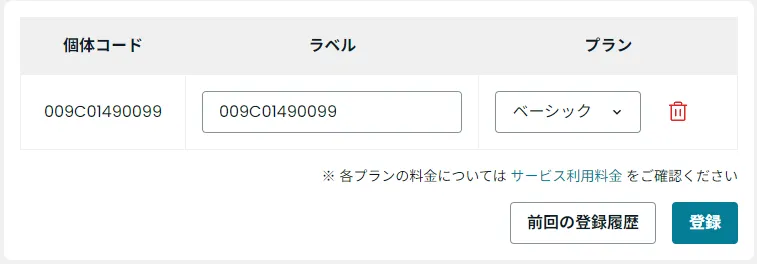
複数台まとめてデバイスを登録する場合は、こちらの方法を利用します。
シリアル番号リストを準備する
Section titled “シリアル番号リストを準備する”device_list.csvには、納品した全てのデバイスの情報を記載しています。このファイルに記載したシリアル番号のデバイスを登録します。 なお、“Label”列で予めラベルを指定できます。
- 設定例
以下のシリアル番号・ラベルを登録する場合のdevice_list.csvの記載内容を示します。- 設定内容
シリアル番号 ラベル 00C900010001 ”0001” 00C900010003 ”0003” - device_list.csv
"SN","Label""00C900010001","0001""00C900010003","0003"
- 設定内容
シリアル番号リスト・証明書ファイルをアップロードする
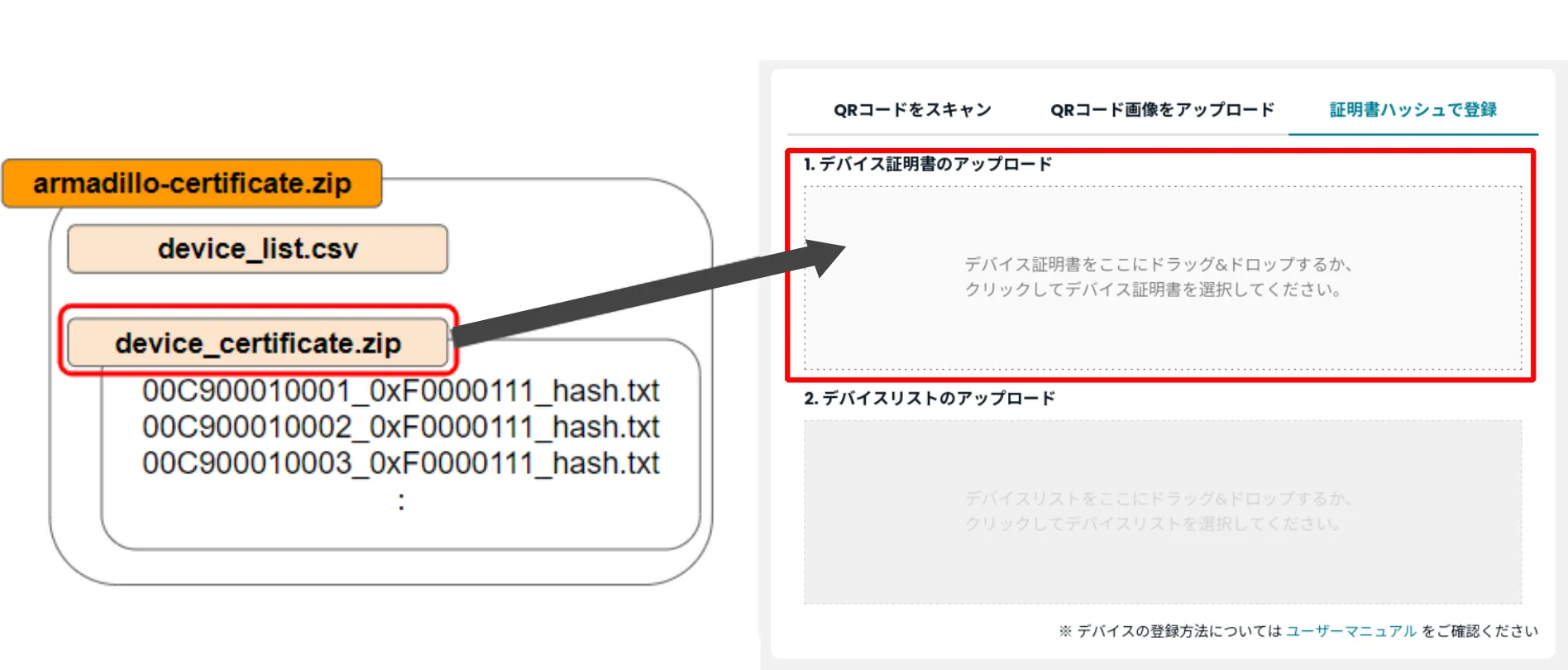
Section titled “シリアル番号リスト・証明書ファイルをアップロードする”- デバイス証明書のアップロード」にデバイス証明書リストdevice_certificate.zipをアップロードします。
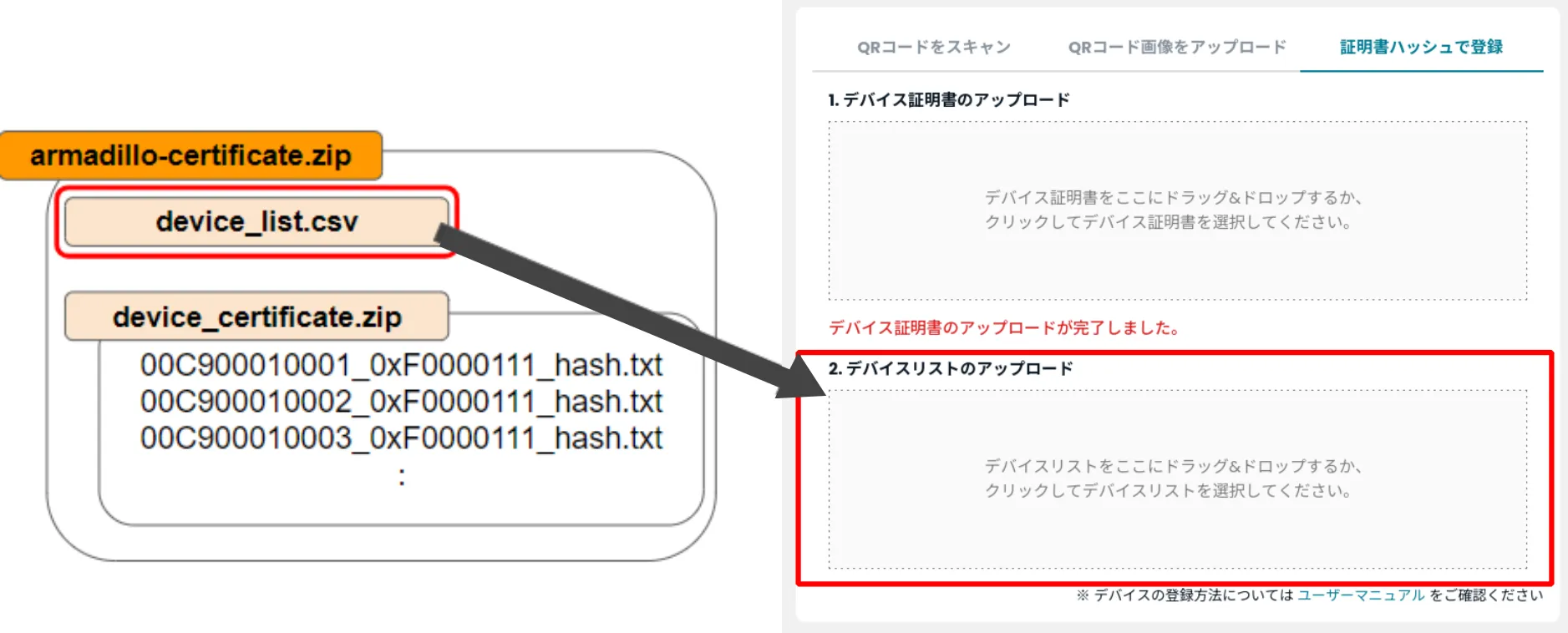
- 「デバイスリストのアップロード」にデバイスリストdevice_list.csvをアップロードします。
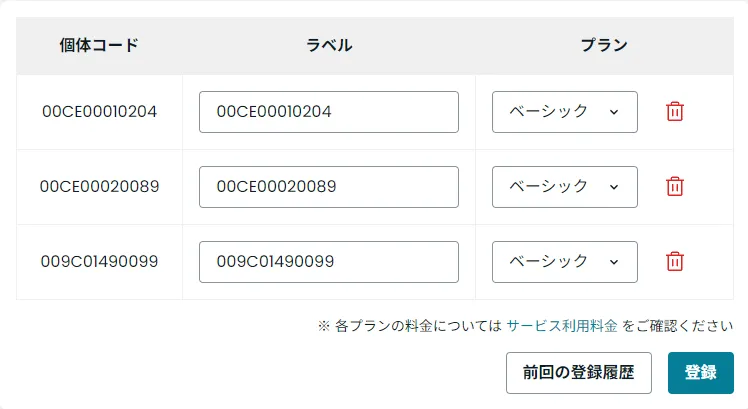
- ファイルの読み取りに成功すると、デバイスのシリアル番号が表示されます。
登録を実行する
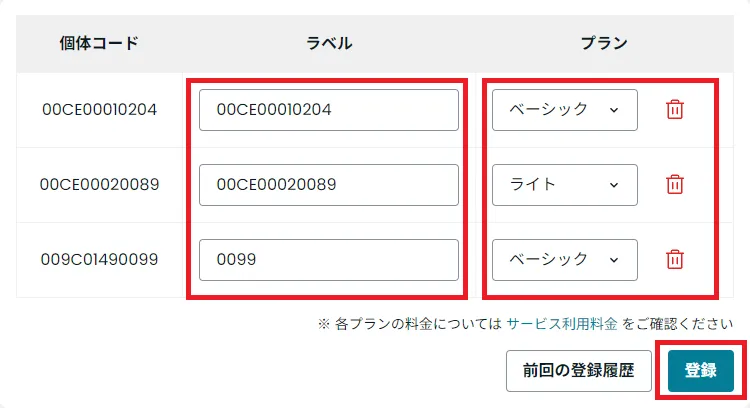
Section titled “登録を実行する”- 必要に応じてラベルとプランを変更し、「登録」をクリックします。
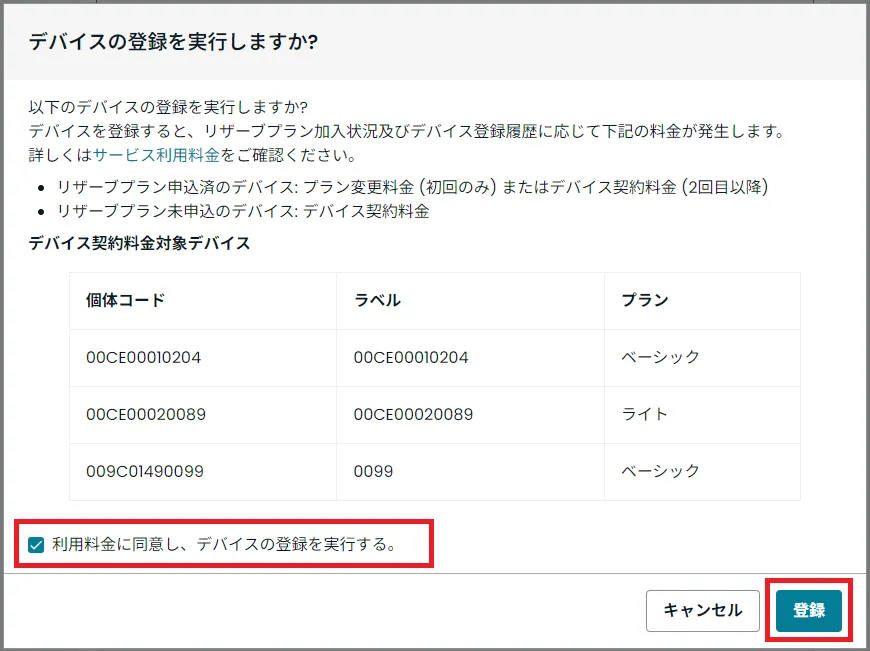
- 登録するデバイスを確認し、「登録」をクリックします。
本契約の場合は、デバイス登録にかかる料金も併せてご確認ください。
- 登録をクリックすると、登録状況確認画面へ移動します。 登録状況画面に移動後、お手元にデバイスがあれば、デバイスの電源を入れてください。 通常は1分程度で接続に成功しますが、お手元にデバイスがない場合、登録成功まで1日程度かかることがあります。ただし、前提条件を満たしている必要があります。
- デバイスの登録状況は以下の通りです。「前回の登録履歴」から都度確認してください。
登録状況 説明 接続待ち デバイスの接続待ち状態です。 成功 Armadillo Twin との接続が完了した状態です 失敗 Armadillo Twin との接続に失敗した状態です。接続に失敗した理由はメッセージ欄を確認してください 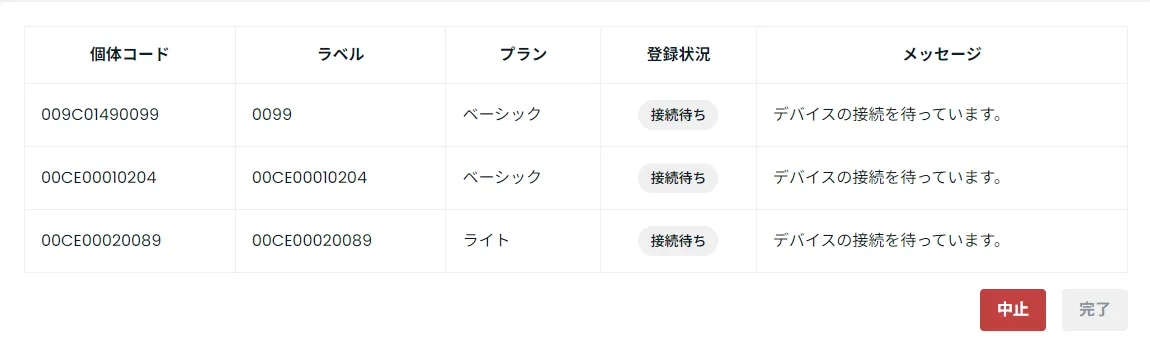
- 全てのデバイスの登録が成功または失敗すると「完了」がクリックできるようになります。
- 「完了」をクリックするとデバイス一覧画面へ戻ります。
- 「中止」をクリックすると登録成功デバイス以外は登録せずに完了します。
次のステップ
Section titled “次のステップ”次のステップとして、「デバイスのステータスを確認する」でArmadillo Twinに接続されたデバイスのステータスを確認します。
「複数デバイスの設置について」ではデバイスの設置に関してベストプラクティスを紹介します。