ソフトウェアアップデートの操作方法
- 対象デバイスがArmadillo Twinに未登録の場合は「Armadillo Twin にデバイスを登録する」の手順で登録してください。
- 操作するユーザーに「ソフトウェアアップデート状況閲覧」と「ソフトウェアアップデート実行と管理」権限が必要です。「ユーザーの権限を変更する」を参考に権限を設定してください。ユーザー権限を変更するメニューが表示されない場合は、管理ユーザーに確認して権限についてご相談ください。
アップデートの対象とタイミング
Section titled “アップデートの対象とタイミング”- アップデートの対象デバイスは単体デバイス、デバイスグループを選択できます。
- アップデートのタイミングは即時実行と、指定した日時に実行するスケジュール実行を選択できます。
- スケジュール実行で指定できる実行開始日時は、1時間後から30日後までの範囲です。
単体デバイスをアップデートする
Section titled “単体デバイスをアップデートする”-
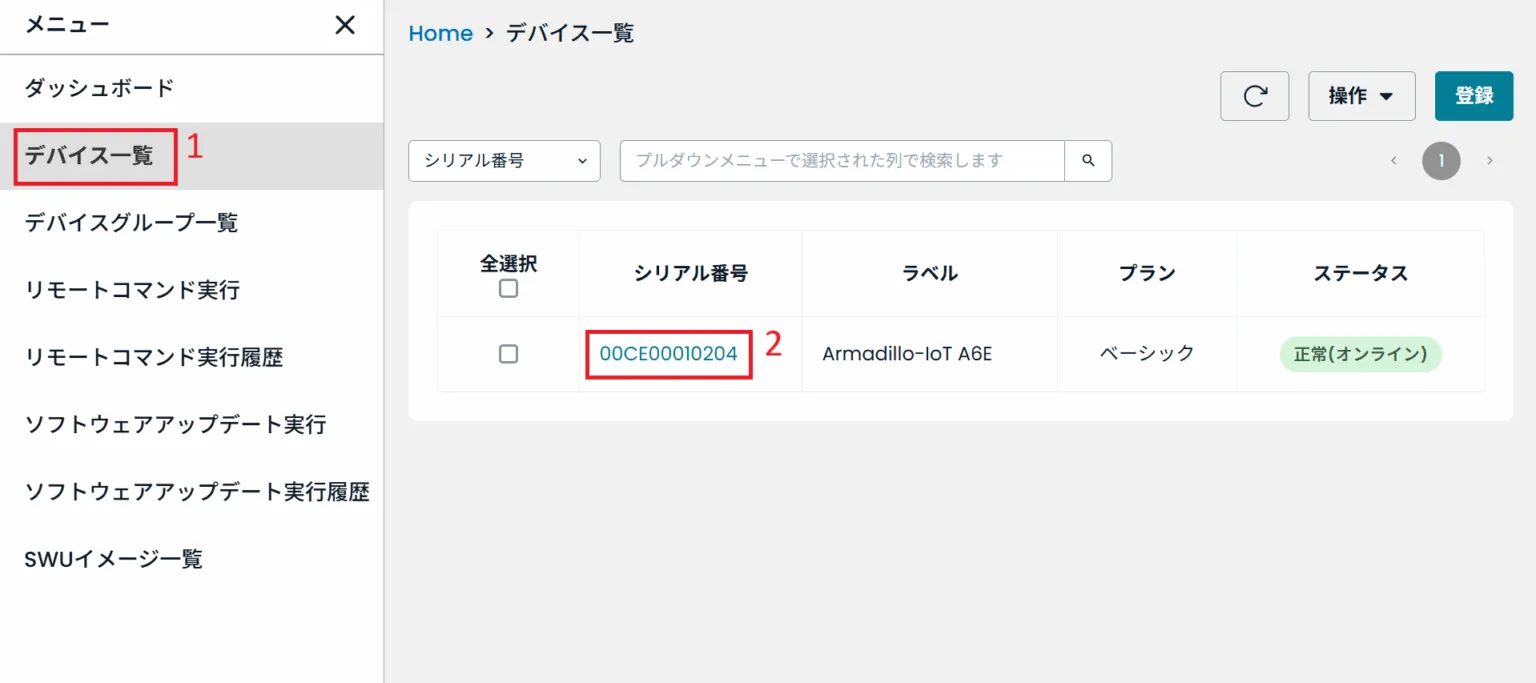
サイドバーの「デバイス一覧」をクリックします。
-
ソフトウェアをアップデートするデバイスのシリアル番号を選択します。
-
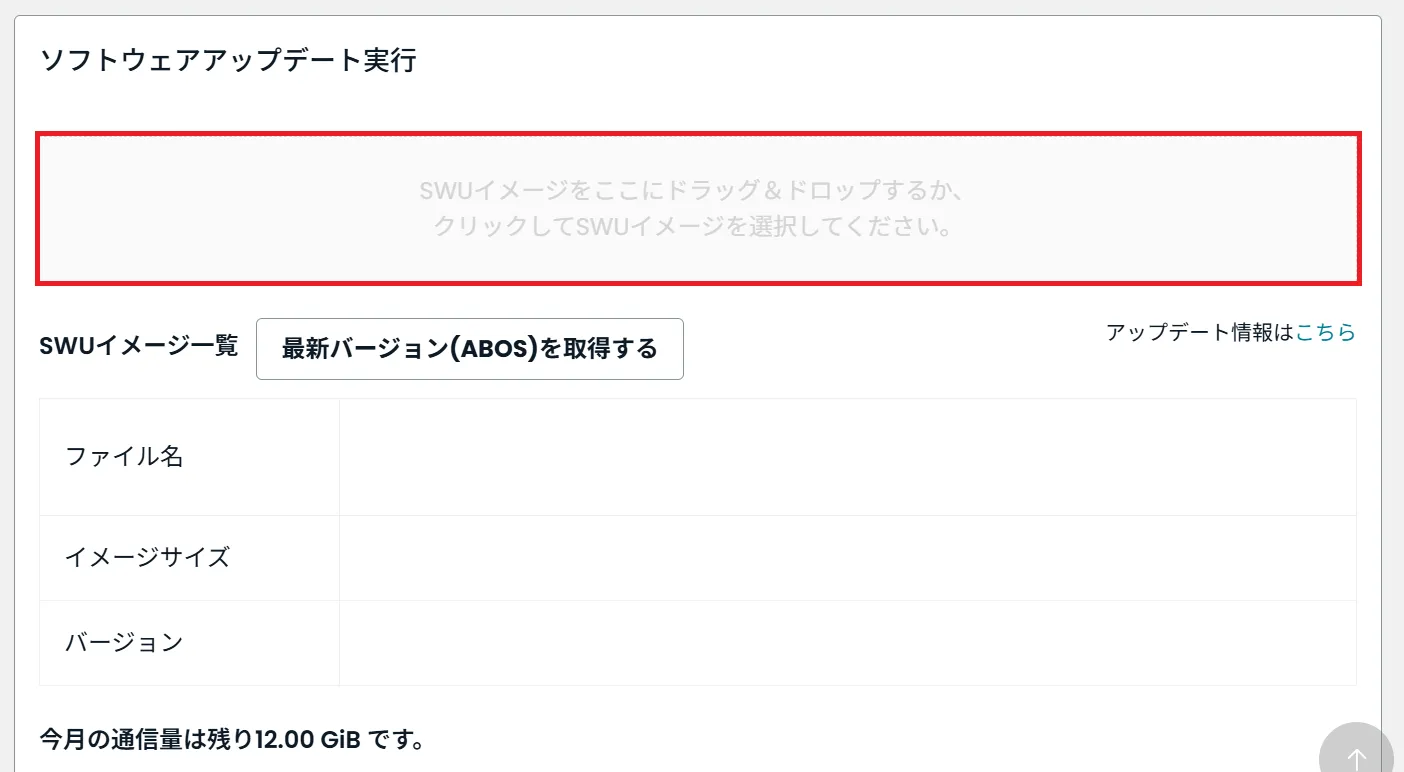
下にスクロールすると「ソフトウェアアップデート実行」というブロックが表示されます。
-
用意したSWUイメージをアップロードします。
-
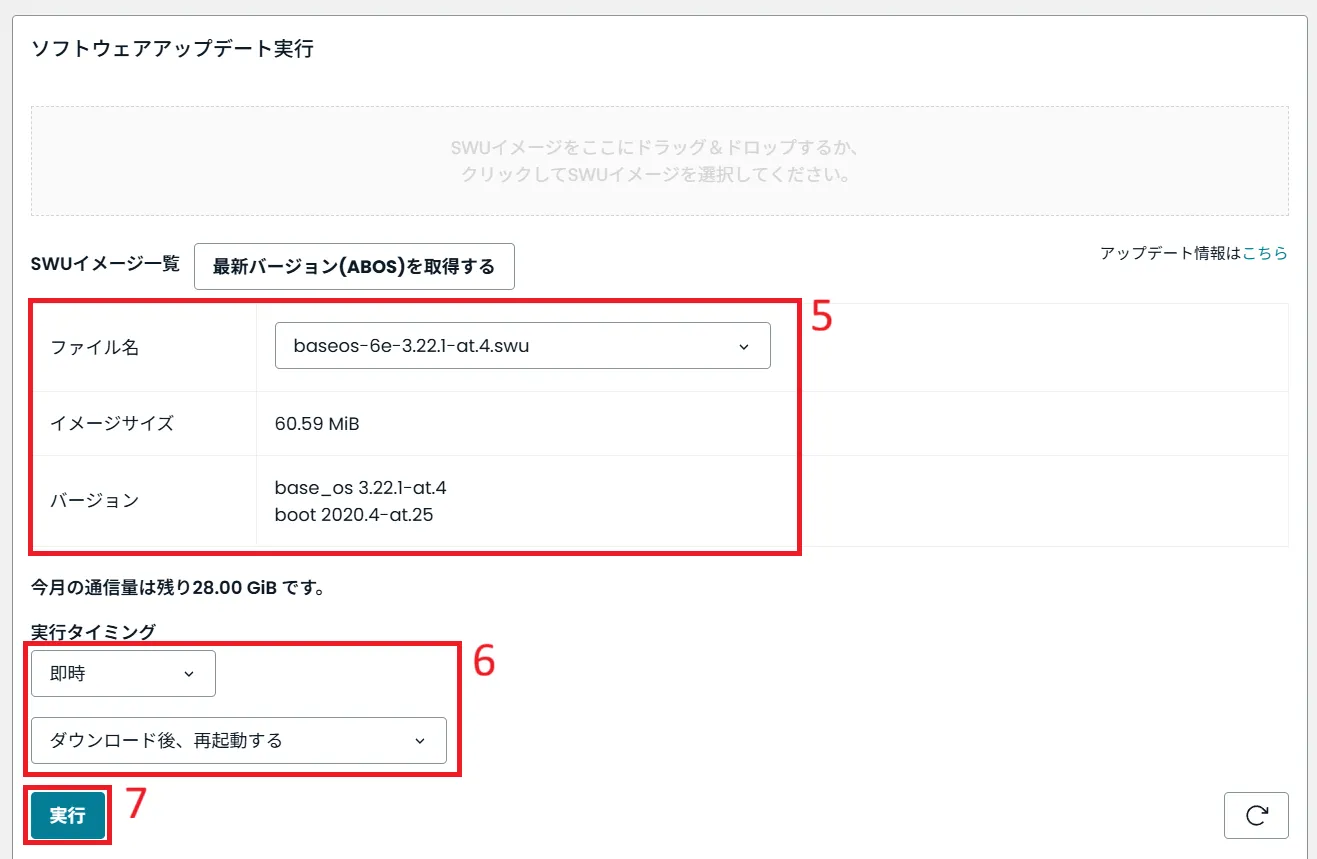
アップロードが完了するとファイル名 、イメージサイズ、バージョンが表示されます。
-
実行タイミングとアップデート完了後のデバイスの挙動を設定します。デフォルトのタイミングは、即時実行です。
-
イメージサイズやバージョンを確認し、問題なければ「実行」ボタンをクリックしてアップデートを開始します。
-
リクエスト送信が成功するとメッセージが表示されます。
-
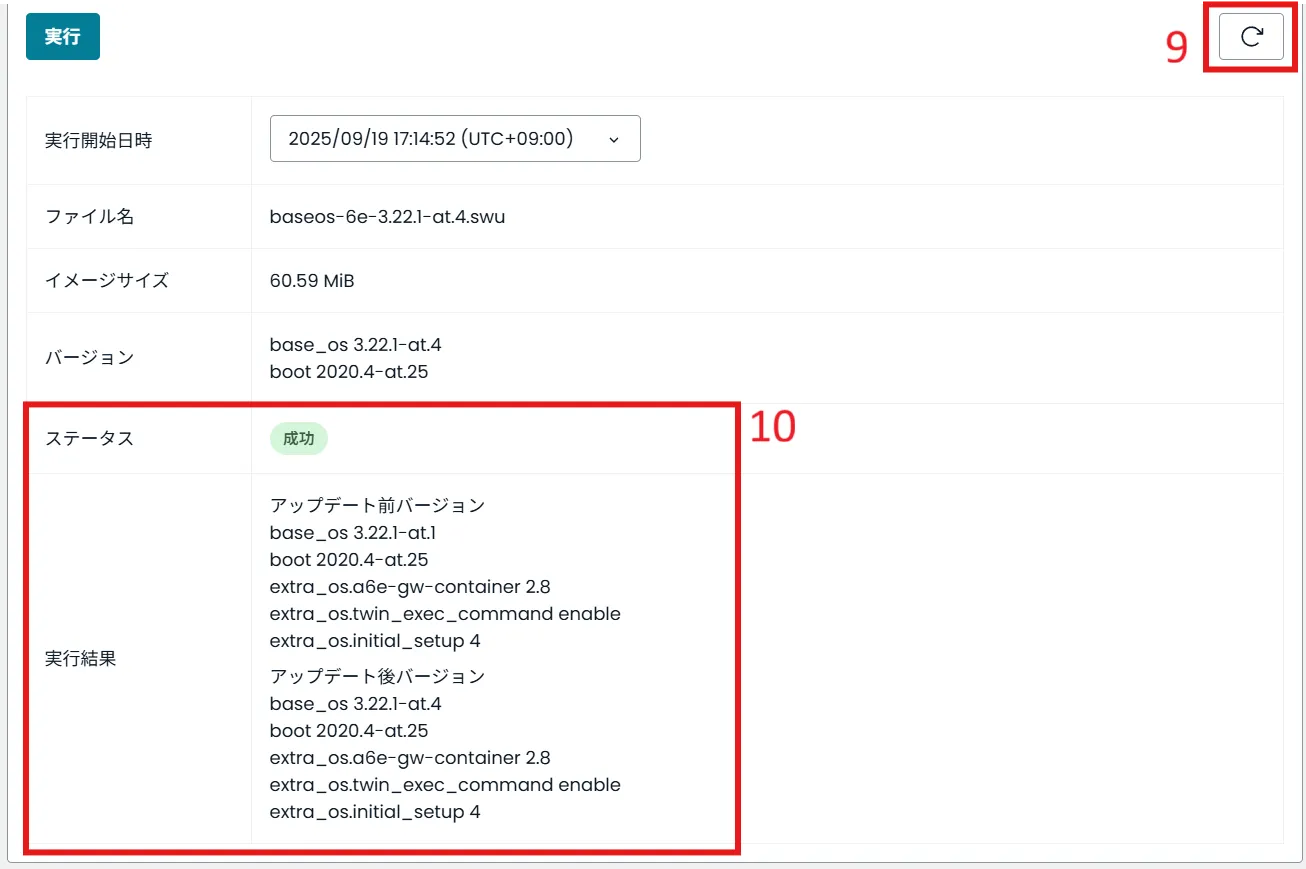
更新するとステータスと実行結果を確認できます。スケジュール実行の場合は、開始日時になるまでの間、ステータスと実行結果は変化しません。
-
Base OSのアップデートに成功すると、ステータスが成功になります。また、実行結果にアップデート前後のバージョンが表示されます。
デバイスグループ単位でアップデートする
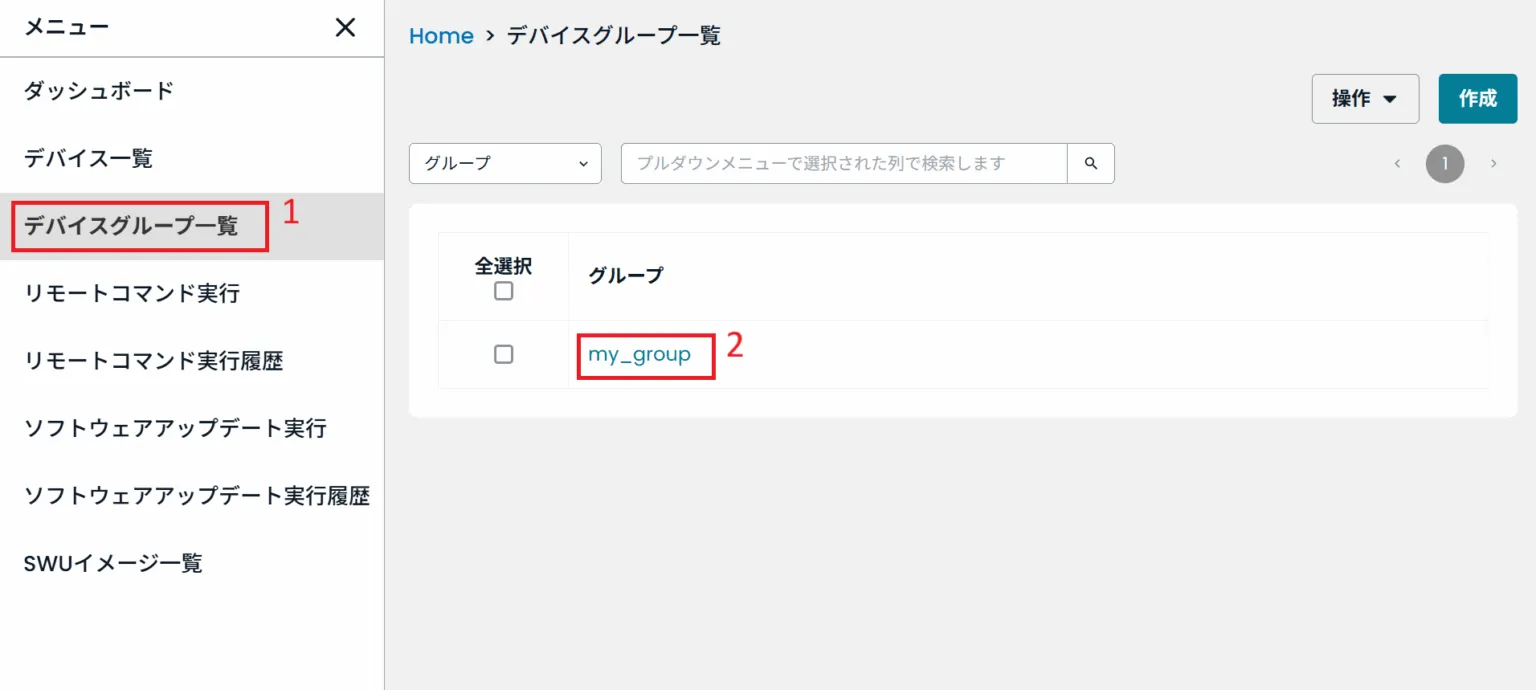
Section titled “デバイスグループ単位でアップデートする”- サイドバーの「デバイスグループ一覧」をクリックします。
- ソフトウェアをアップデートするデバイスグループを選択します。
- 下にスクロールすると「ソフトウェアアップデート実行」というブロックが表示されます。
- 用意したSWUイメージをアップロードします。
- アップロードが完了するとファイル名、イメージサイズ、バージョンが表示されます。
- アップデート完了後のデバイスの挙動を設定します。
- アップデートのタイミングを指定して、アップデートを開始します。デフォルトのタイミングは、即時実行です。
- リクエスト送信が成功するとメッセージが表示されます。
- 更新するとステータスと実行結果を確認できます。スケジュール実行の場合は、開始日時になるまでの間、ステータスと実行結果は変化しません。
- Base OSのアップデートに成功すると、ステータスが成功になります。
また、以下のようにサイドバーの「ソフトウェアアップデート実行」からもソフトウェアアップデートを実行できます。
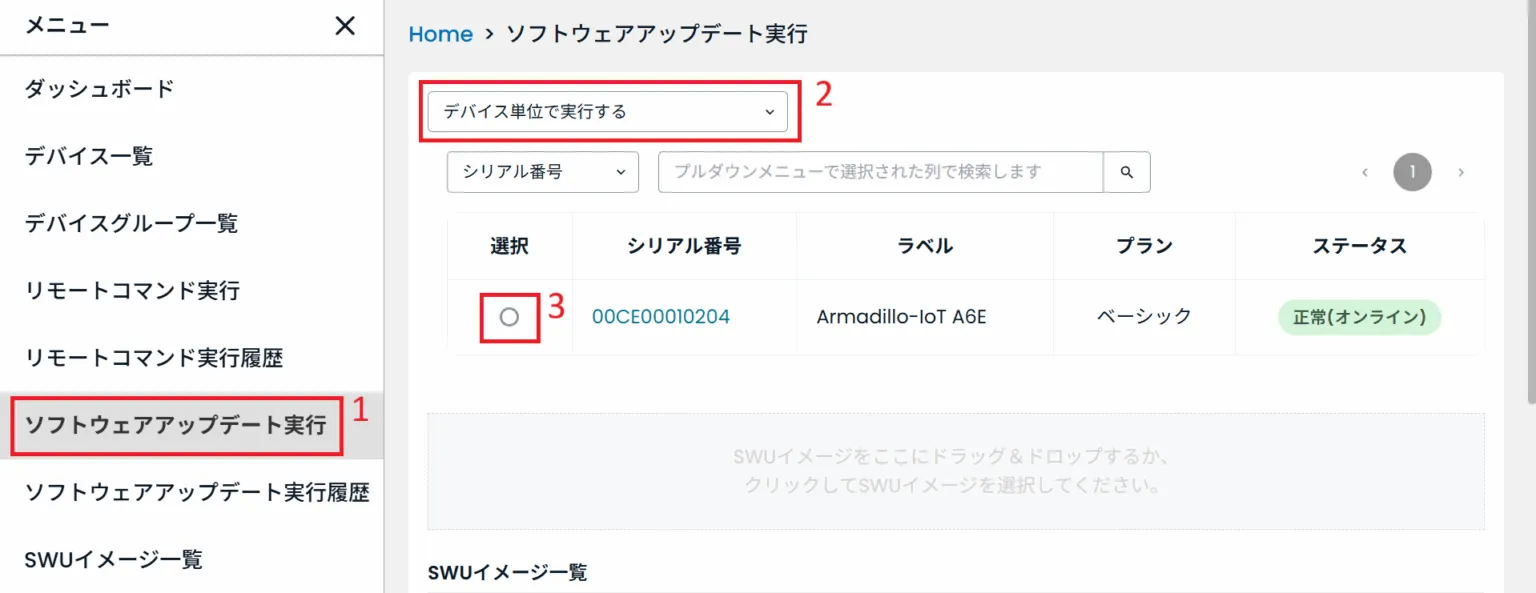
- サイドバーの「ソフトウェアアップデート実行」をクリックします。
- 「デバイス単位で実行する」または「グループ単位で実行する」を選択します。
- ソフトウェアアップデートを実行するデバイスまたはデバイスグループを選択します。
- 用意したSWUイメージをアップロードします。
- アップロードが完了するとファイル名、イメージサイズ、バージョンが表示されます。確認してください。
- アップデート完了後のデバイスの挙動を設定します。
- アップデートのタイミングを指定して、アップデートを開始します。デフォルトのタイミングは、即時実行です。
- リクエスト送信が成功するとメッセージが表示されます。
スケジュール実行を指定する
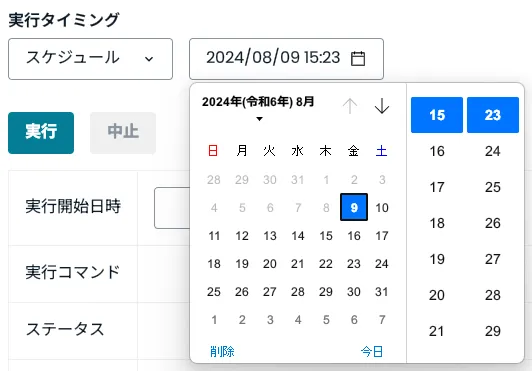
Section titled “スケジュール実行を指定する”ソフトウェアアップデートをスケジュール実行するには、「実行タイミング」から「スケジュール」を選択します。
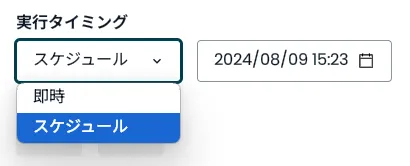
- 日時の表示をクリックして、実行開始日時を指定する日付と時刻を選択してください。指定できる日時は、1時間後から30日後までの範囲です。12
- 実行開始する日付と時刻を指定して「実行」をクリックすると、スケジュール実行が登録されます。