
デバイスのファイル・ログを取得する
Armadillo Twinに登録されているデバイス上のログや任意のファイルを取得し、Armadillo Twin上からダウンロードできます。
- 対象デバイスがArmadillo Twinに未登録の場合は「Armadillo Twin にデバイスを登録する」の手順で登録してください。
- 対象デバイスのプランはベーシックプランである必要があります。「デバイスのプランを変更する」を参考にプランを変更してください。
- 対象デバイスのarmadillo-twin-agentバージョンは1.16-r1以降である必要があります。
- ログ・ファイルを取得するためには、「リモートコマンド実行状況閲覧」権限と「リモートコマンド実行と管理」権限が必要です。「ユーザーの権限を変更する」を参考に権限を設定してください。ユーザー権限を変更するメニューが表示されない場合は、管理ユーザーに確認して権限についてご相談ください。
ログを取得する
Section titled “ログを取得する”- サイドバーの「デバイス一覧」をクリックします。
- 対象デバイスのシリアル番号をクリックします。
- デバイスの画面を下にスクロールすると「ファイル・ログ取得」というブロックが表示されます。
- 「ログを取得」をクリックします。
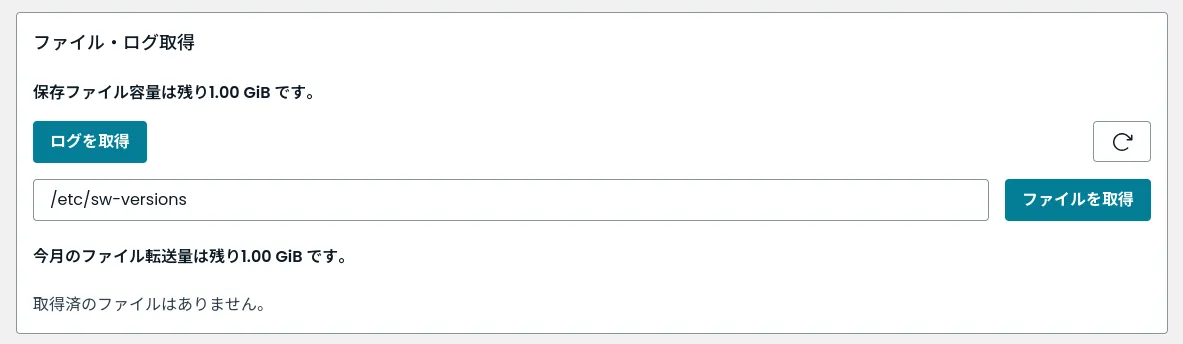
- ファイルの取得要求を受け付けるとメッセージが表示され、一覧に取得中のログが追加されます。
任意のファイルを取得する
Section titled “任意のファイルを取得する”- サイドバーの「デバイス一覧」をクリックします。
- 対象デバイスのシリアル番号をクリックします。
- デバイスの画面を下にスクロールすると「ファイル・ログ取得」というブロックが表示されます。
- 取得したいファイルのパスを入力し、「ファイルを取得」をクリックします。
- ファイルの取得要求を受け付けるとメッセージが表示され、一覧に取得中のファイルが追加されます。
取得状況を確認する
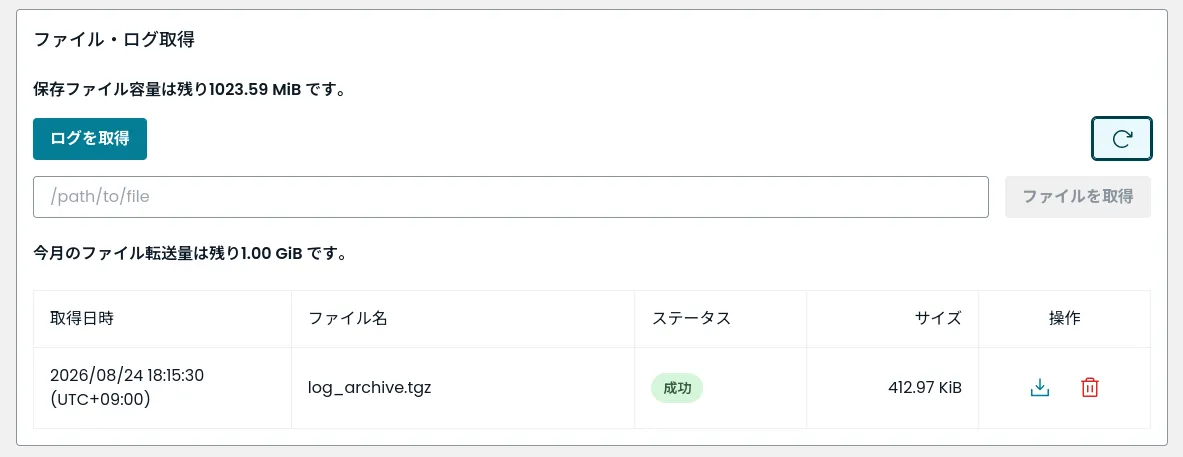
Section titled “取得状況を確認する”取得を要求したログ・ファイルは「ファイル・ログ取得」ブロック内の一覧に表示され、以下のいずれかのステータスをとります。
| ステータス | 説明 |
|---|---|
| 実行待ち | 取得の実行を待っている状態です |
| 実行中 | デバイス上で取得を実行している状態です |
| 成功 | 取得に成功した状態です |
| 失敗 | 取得に失敗した状態です |
取得したファイルをダウンロードする
Section titled “取得したファイルをダウンロードする”- 一覧から対象のファイルのダウンロードアイコンをクリックします。
取得したファイルを削除する
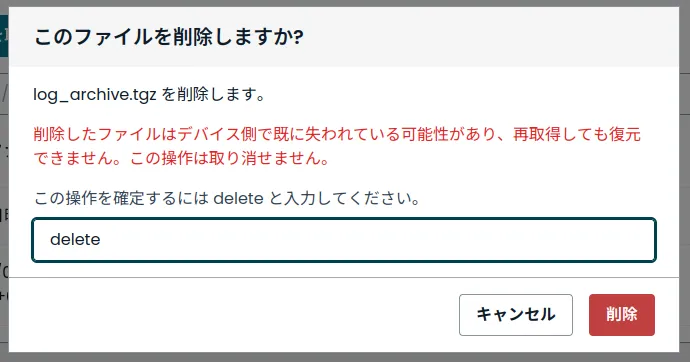
Section titled “取得したファイルを削除する”- 一覧から対象のファイルの削除アイコンをクリックします。
- 確認画面が表示されるので、deleteと入力し、「削除」をクリックします。
保存容量・転送量の制限
Section titled “保存容量・転送量の制限”- 取得したファイルは、Armadillo Twin上で60日間保持され、その後自動的に削除されます。
- アカウント全体で保存できるファイルの容量は、合計1GiBまでです。上限を超える取得は失敗します。不要なファイルを削除してから、再度取得してください。
- ダウンロード容量はアカウントに登録中のベーシックプランデバイスの総数によって決まり (1台あたり月1GiB)、アカウント内で共有のうえ、月初にリセットされます。