デバイスグループを管理する
デバイスをデバイスグループにまとめることで一括管理できます。
- 対象デバイスがArmadillo Twinに未登録の場合は「Armadillo Twin にデバイスを登録する」を参照して登録してください。
- デバイスグループ管理操作をするためには、「デバイスグループ管理」権限が必要です。「ユーザーの権限を変更する」を参考に権限を設定してください。ユーザー権限を変更するメニューが表示されない場合は、管理ユーザーに確認して権限についてご相談ください。
デバイスグループ
Section titled “デバイスグループ”ユーザーが管理しやすいように複数のデバイスをデバイスグループとしてまとめることができます。
- ソフトウェアアップデート、コマンド実行などでデバイスグループ単位で一括操作ができます。
- デバイス状態の閲覧表示で、表示スコープをデバイスグループに絞ることができます。
デバイスグループにデバイスを登録するためのルールがあります。
- すでに他のデバイスグループに所属しているデバイスは、別のデバイスグループに所属できません。
- デバイスグループは同じ製品のみで構成されます。
デバイスグループを作成する
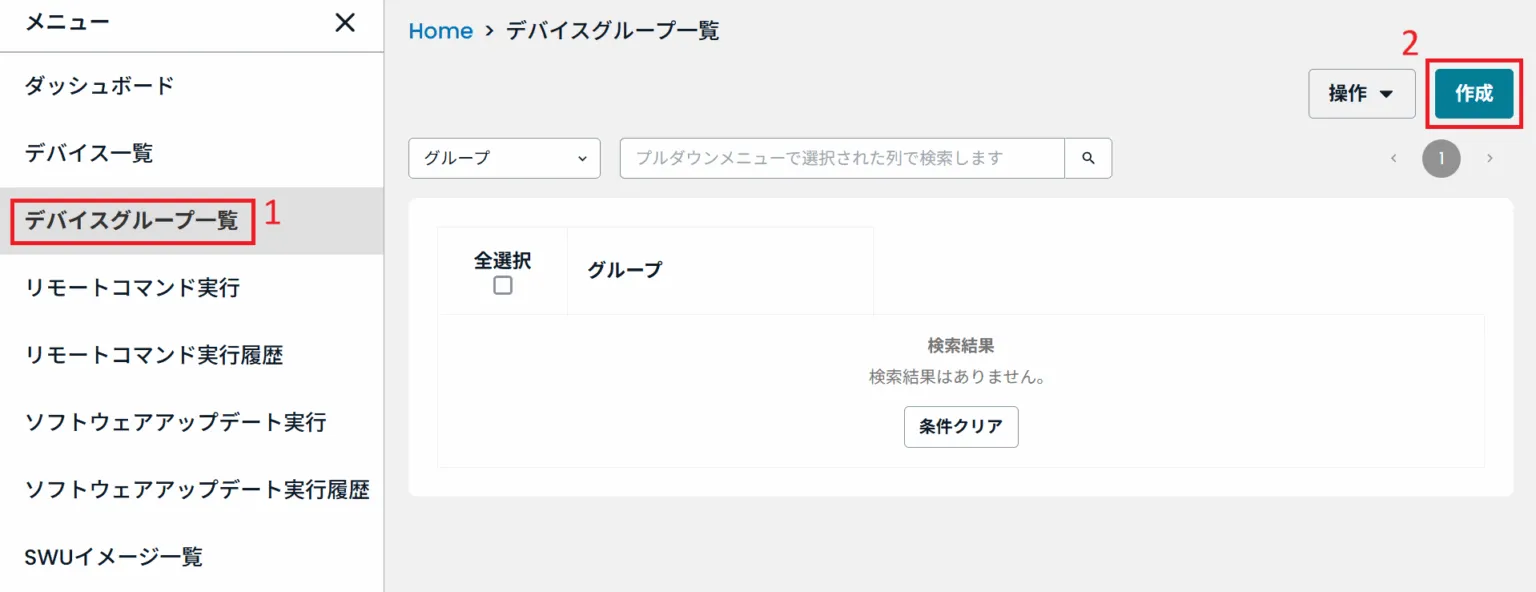
Section titled “デバイスグループを作成する”- 「デバイスグループ一覧」に移動します。
- 「作成」をクリックします。
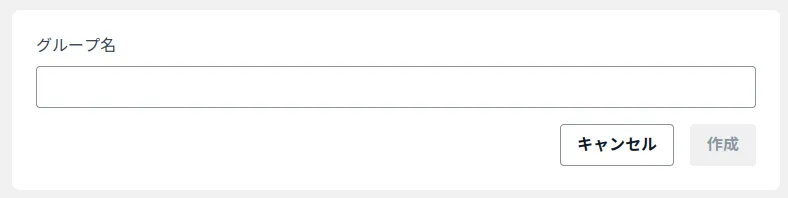
- グループ名を入力します。
- グループ作成が完了するとメッセージが表示されます。

デバイスグループ名を変更する
Section titled “デバイスグループ名を変更する”- 「グループ一覧」で目的のグループを選択します。
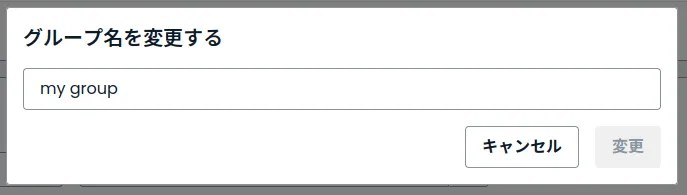
- 「操作」をクリックして、「グループ名を変更する」を選択します。
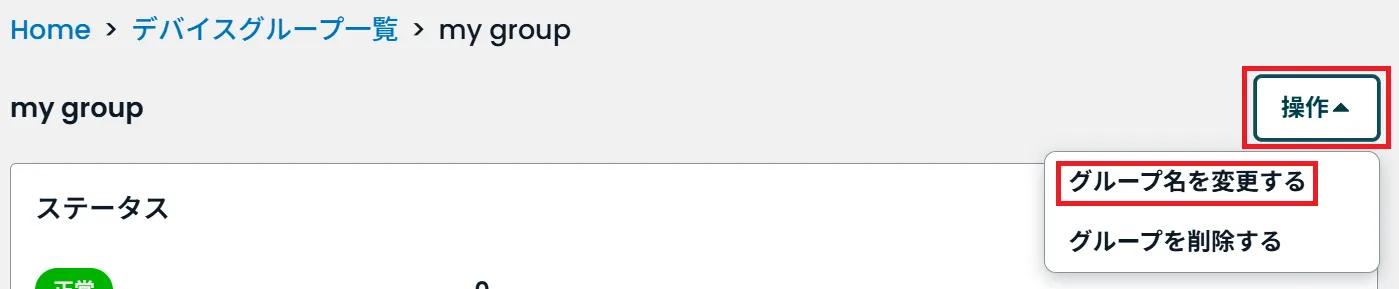
- グループ名を入力して変更します。
デバイスグループにデバイスを追加する
Section titled “デバイスグループにデバイスを追加する”デバイスをデバイスグループに追加する方法は以下の2つです。
- デバイス一覧からデバイスを選択する
- 追加先のグループからデバイスを選択する
デバイス一覧からデバイスを選択する
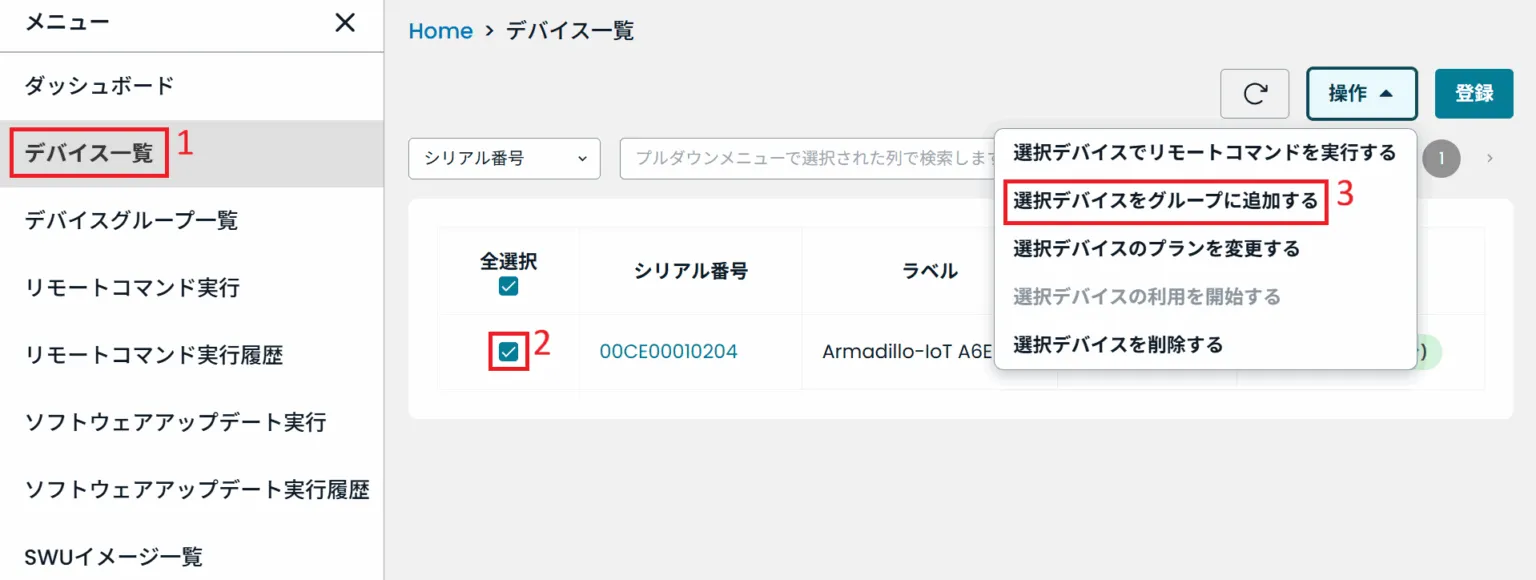
Section titled “デバイス一覧からデバイスを選択する”- 「デバイス一覧」に移動します。
- 追加するデバイスを選択します。
- 「操作」をクリックして、「選択デバイスをグループに追加する」を選択します。
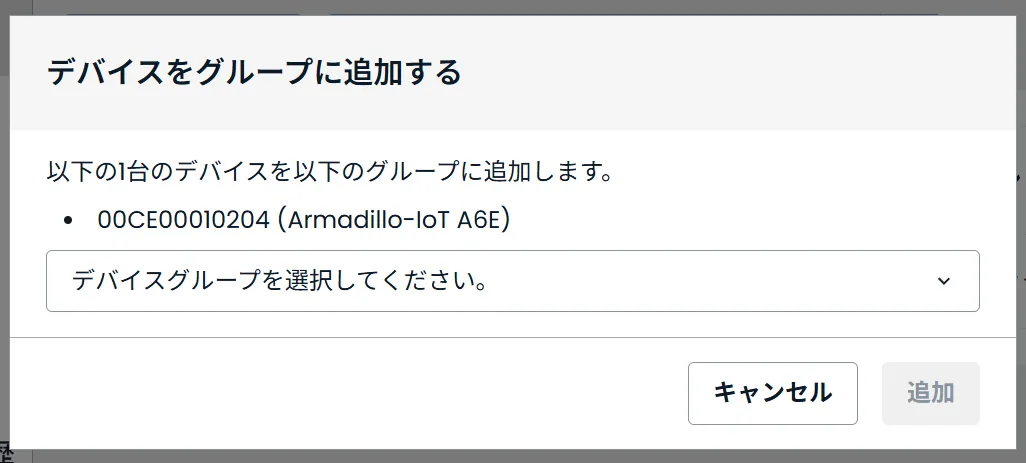
- 追加するデバイスを確認し、デバイスグループを選択して追加します。成功するとメッセージが表示されます。
追加先のグループからデバイスを選択する
Section titled “追加先のグループからデバイスを選択する”- 「デバイスグループ一覧」に移動します。
- 追加先のグループを選択します。
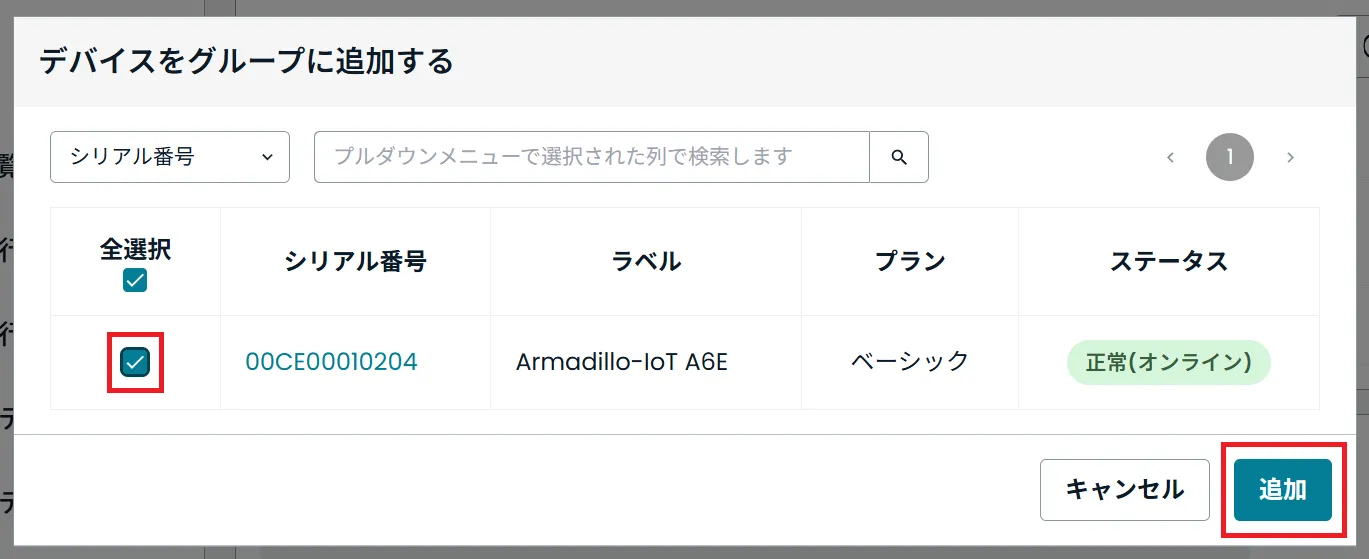
- グループの詳細画面内のステータスの下にあるブロックの「操作」をクリックして、「デバイスをグループに追加する」を選択します。
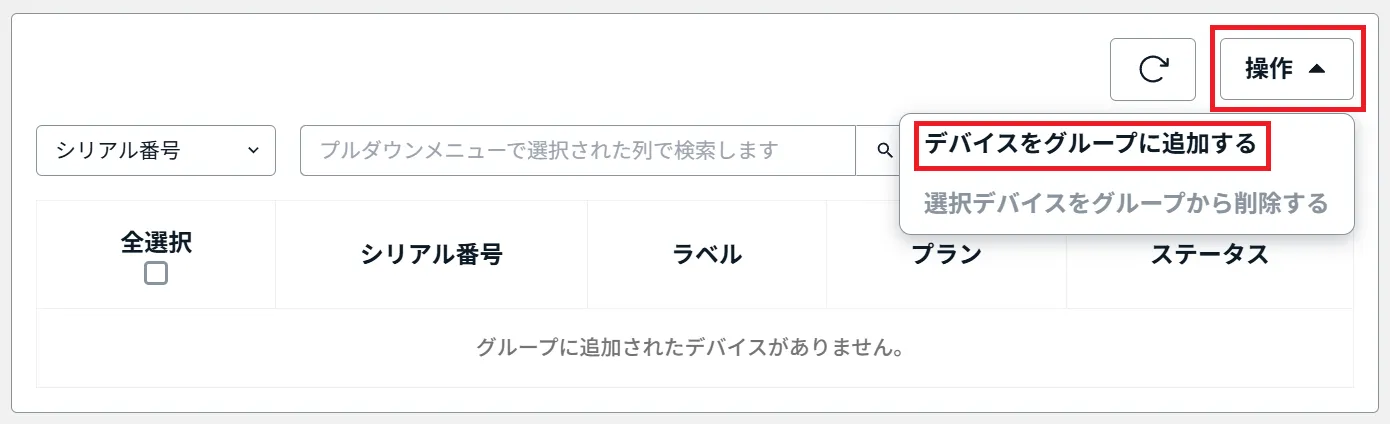
- 追加するデバイスを選択して追加します。成功するとメッセージが表示されます。
デバイスグループ内のデバイスの状態を確認する
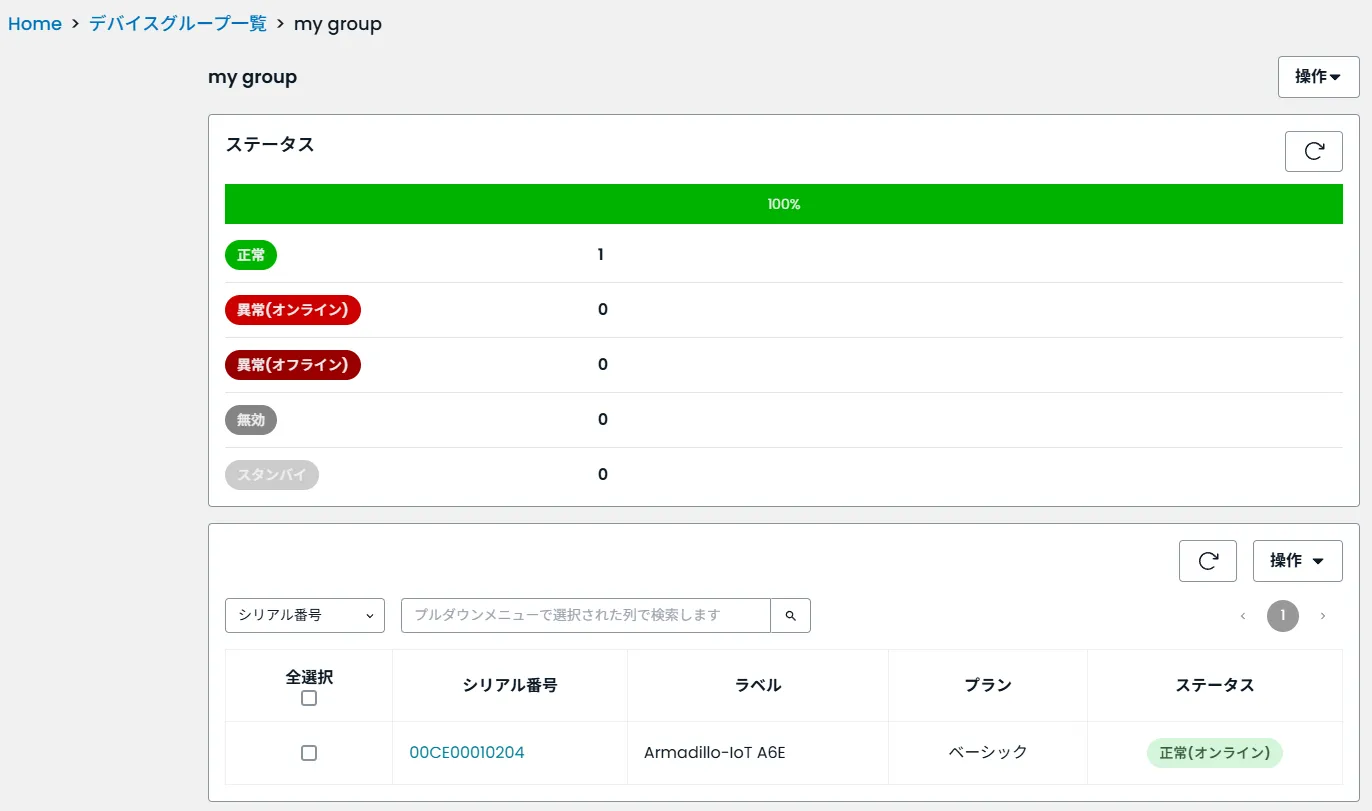
Section titled “デバイスグループ内のデバイスの状態を確認する”- 「デバイスグループ一覧」に移動します。
- 追加先のグループを選択します。
- 「デバイスのステータスを確認する」を参考にデバイスの状態を確認します。
デバイスグループからデバイスを削除する
Section titled “デバイスグループからデバイスを削除する”- 「デバイスグループ一覧」に移動します。
- デバイスを削除するグループを選択します。
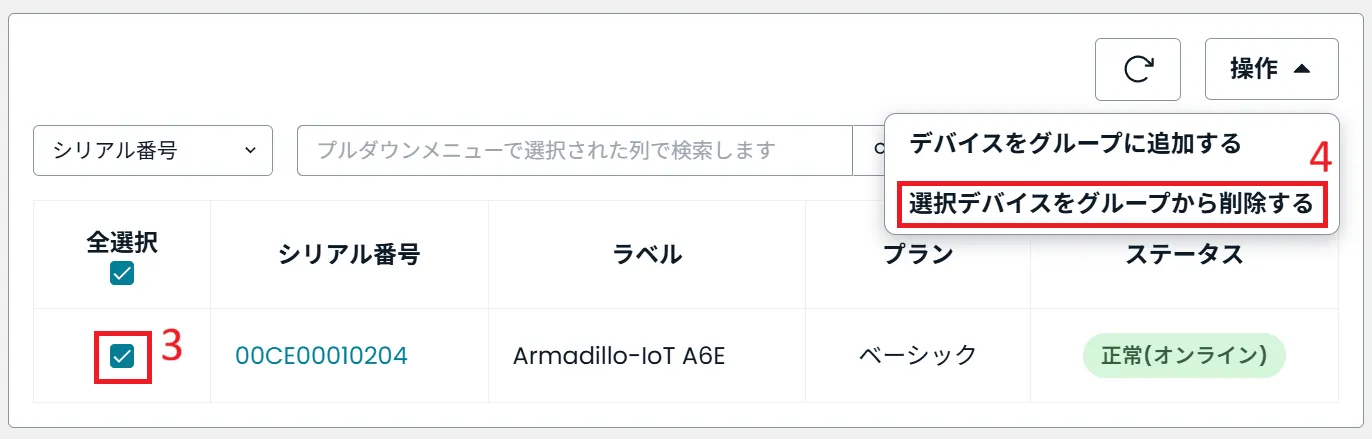
- 削除するデバイスを選択します。
- 「操作」をクリックして、「選択デバイスをグループから削除する」を選択します。
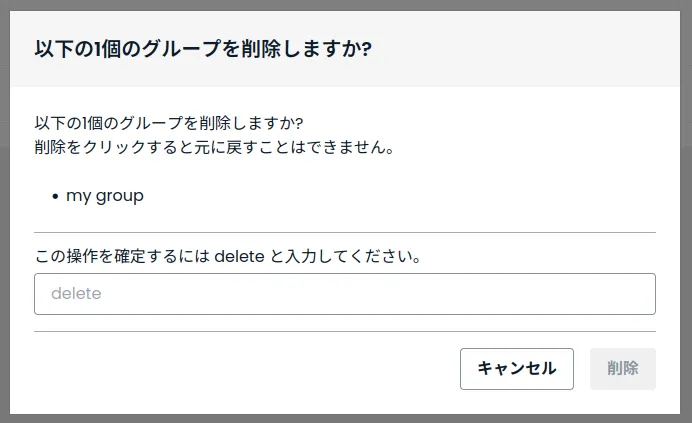
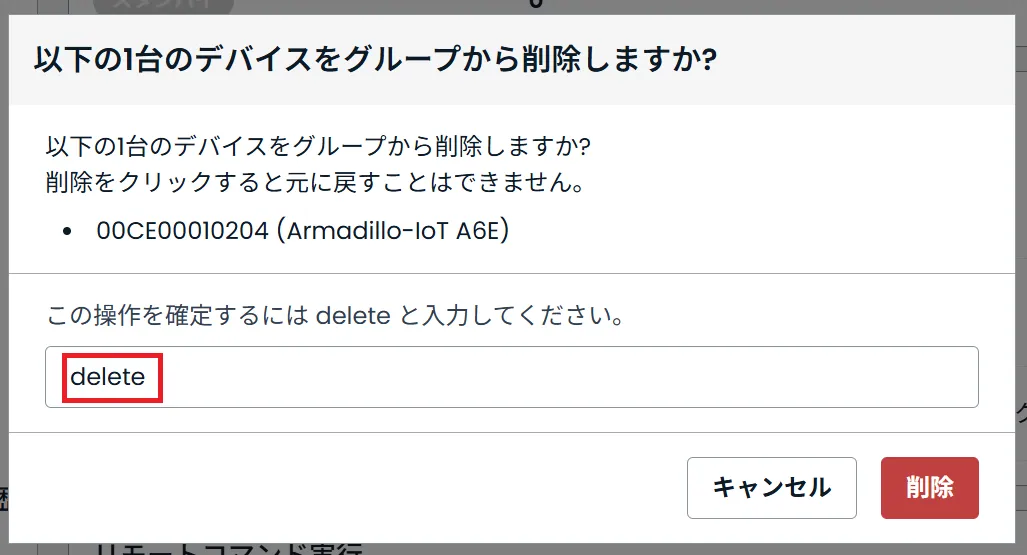
- 削除するデバイスを確認してから、「delete」と入力して削除します。成功するとメッセージが表示されます。
デバイスグループを削除する
Section titled “デバイスグループを削除する”- 「デバイスグループ一覧」に移動します。
- 削除するグループを選択します。
- 「操作」をクリックして、「選択グループを削除する」を選択します。
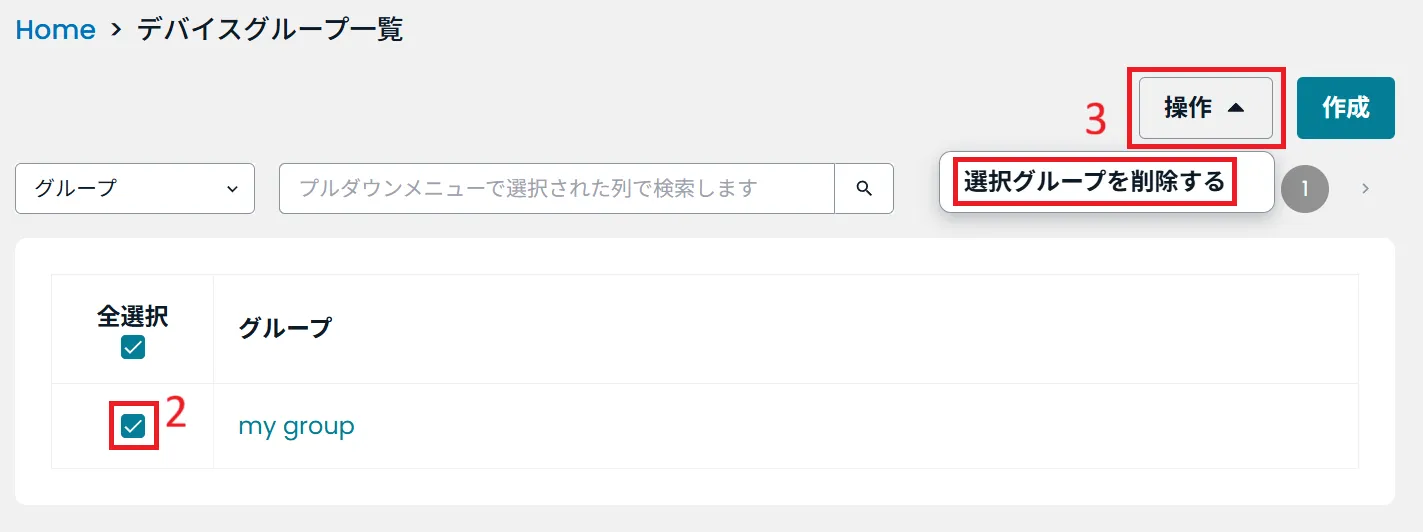
- 削除するデバイスグループを確認してから、「delete」と入力して削除します。成功するとメッセージが表示されます。