
ユーザーアプリケーションをアップデートする
CUIアプリケーションをビルドして、Armadillo Twinを利用してデバイスに書き込みます。Armadillo Twinを利用することで、大量のデバイスの煩雑なアップデート作業をまとめて管理、実施可能です。Armadillo Base OSはアップデート処理で起動不能に陥らないよう設計されているのでリモートでも安心して実施可能です。
関連情報:
- 対象デバイスがArmadillo Twinに未登録の場合は「Armadillo Twin にデバイスを登録する」を参照して登録してください。
- 操作するためには、操作するユーザーに「ソフトウェアアップデート状況閲覧」と「ソフトウェアアップデート実行と管理」権限が必要です。「ユーザーの権限を変更する」を参考に権限を設定してください。ユーザー権限を変更するメニューが表示されない場合は、管理ユーザー に確認して権限についてご相談ください。
プロジェクトをつくる
Section titled “プロジェクトをつくる”Armadillo Base OS Development Environmentエクステンションを利用してプロジェクトを作ります。 ここでは例としてPythonを使用したアプリケーション開発を想定します。
- ATDEを起動します。
- VS Codeを起動します。
- ABOSDE EXPLORERをクリックします。
- 「CREATE NEW PROJECT」を選択します。
- 開発対象のデバイスの製品モデルを選択します。
- 「Python New Project」の文字列の右端にある再生ボタン (Run This Command) をクリックします。
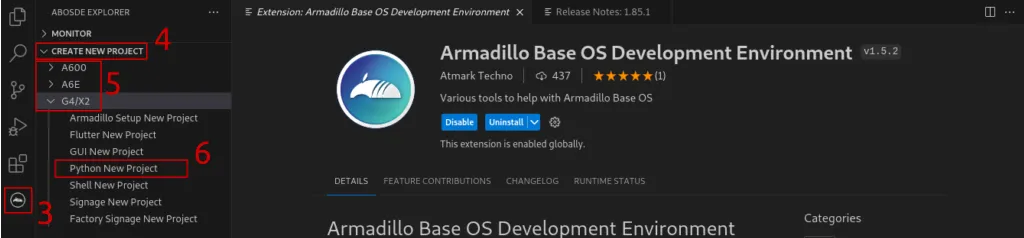
- プロジェクトを保存する場所を選択します。
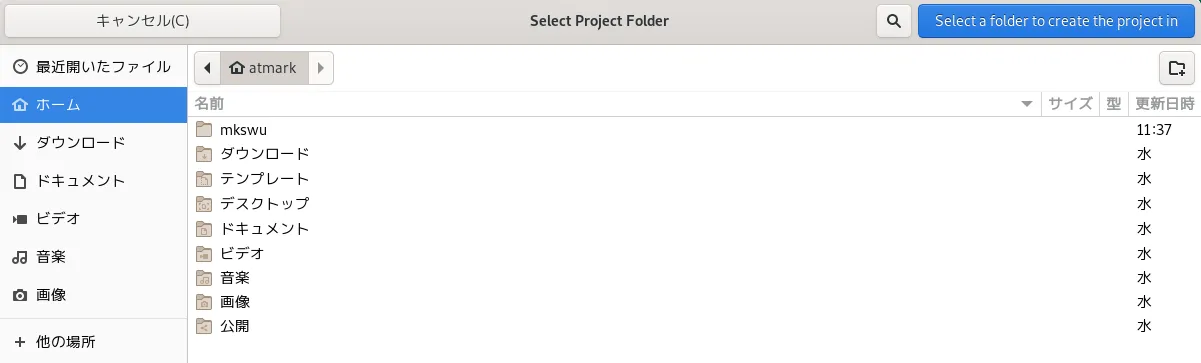
- プロジェクト名を入力して、プロジェクトを作ります。
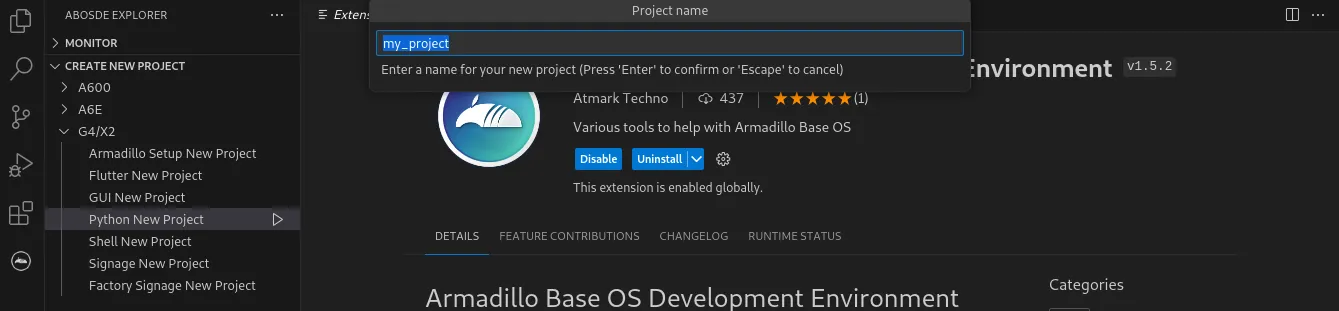
プロジェクトを開いて開発する
Section titled “プロジェクトを開いて開発する”- 「EXPLORER」に移動します。
- 「Open Folder」をクリックします。
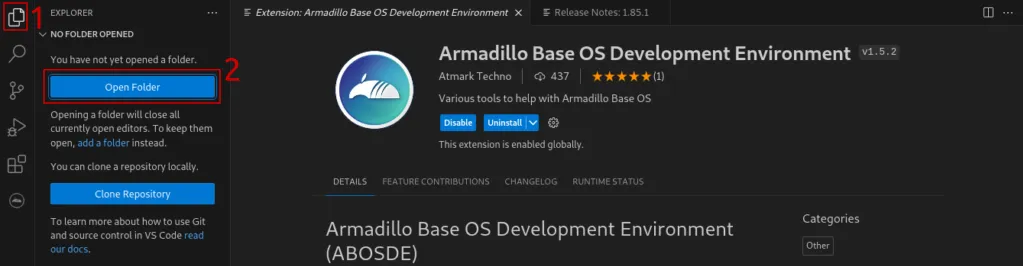
メニューからプロジェクトを開く場合
1. メニューの「File」を選択します 2. 「Open Folder… [Ctrl+K Ctrl+O]」を選択します - フォルダーを選択します。
- 「開く」をクリックします。
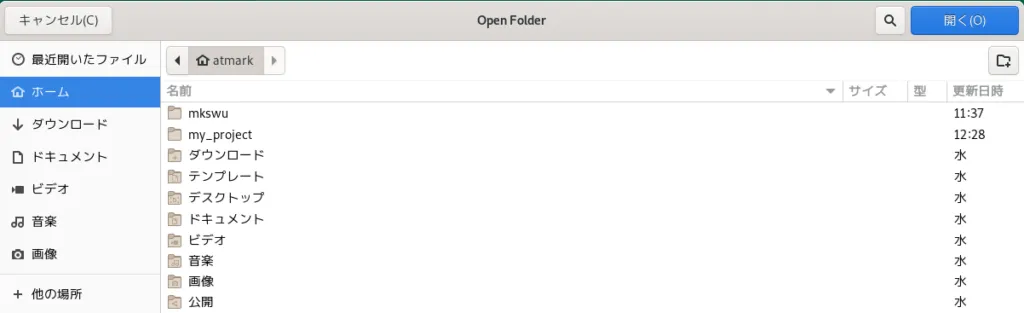
環境設定する
Section titled “環境設定する”- 「ABOSDE EXPLORER」に移動します。
- 「OPENED PROJECT」を選択します。
- 「Setup environment」の文字列の右端にある再生ボタン (Run This Command) をクリックします。
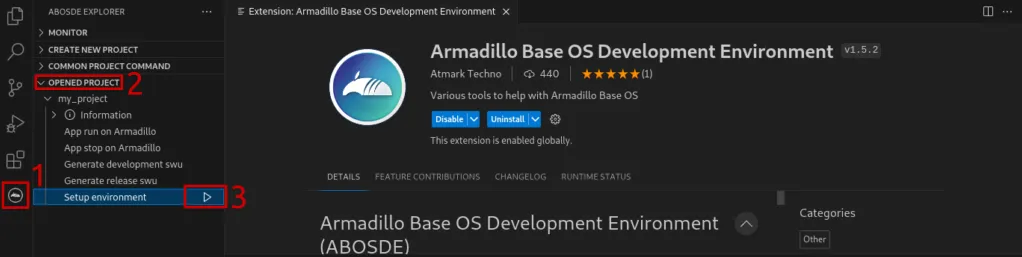
- デバイスとのssh接続をするための鍵のパスフレーズを設定します。設定したパスフレーズは忘れないようにしてください。
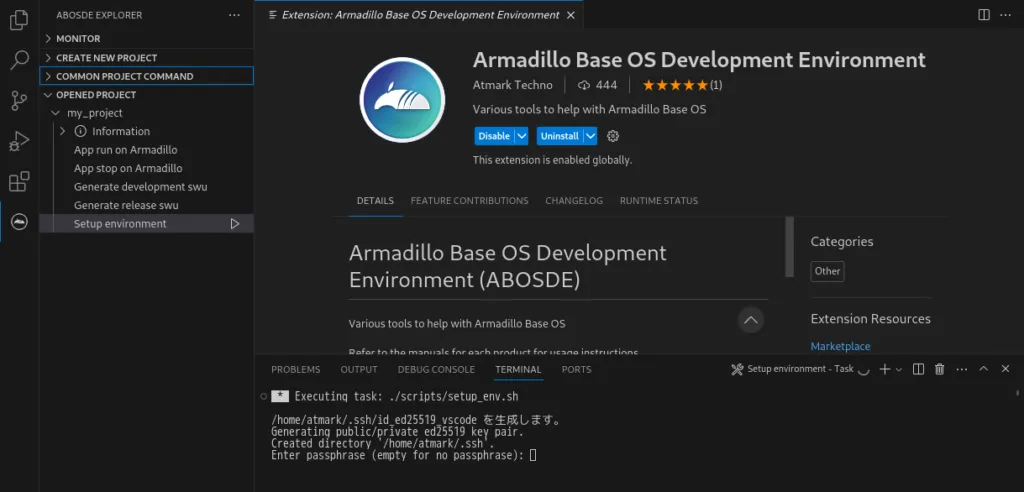
- 成功すると「初期設定が完了しました。」というメッセージが表示されます。
SWU イメージを生成する
Section titled “SWU イメージを生成する”- 「ABOSDE EXPLORER」に移動します。
- 「OPENED PROJECT」を選択します。
- 「Generate development swu」の文字列の右端にある再生ボタン (Run This Command) をクリックします。
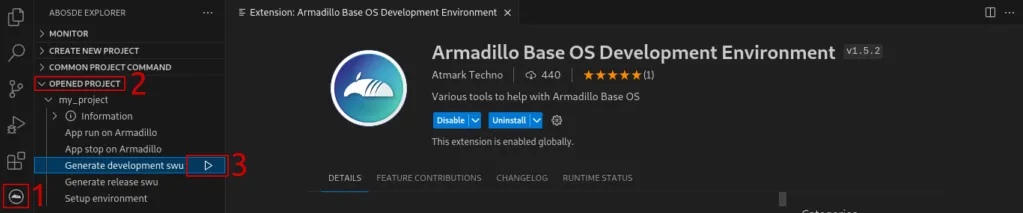
- 「デバイスをセットアップする」で作成したswu keyのパスフレーズを毎回入力します。
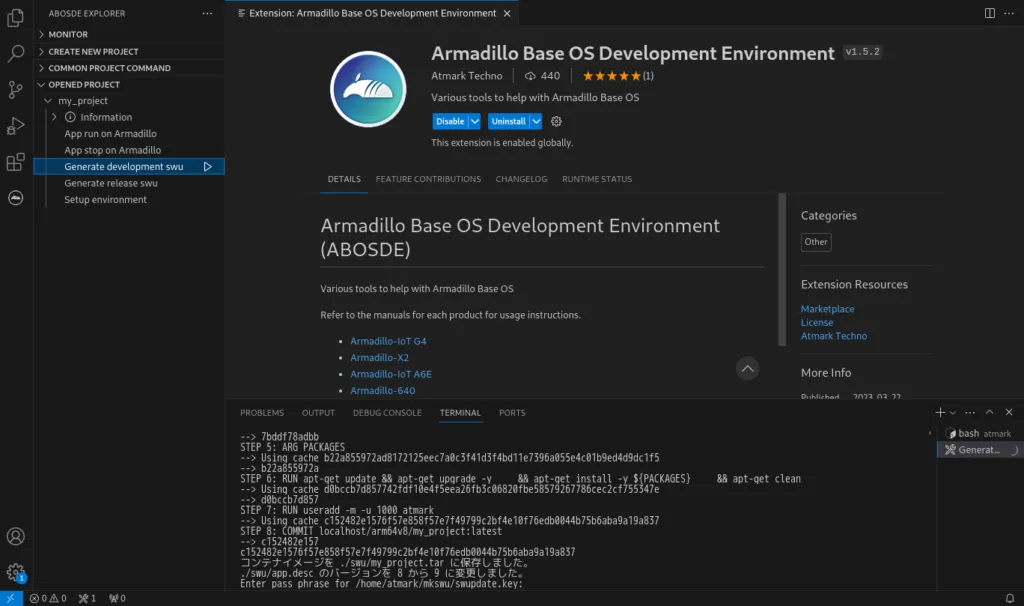
- 成功すると以下のメッセージが表示されます。
./development.swu を作成しました。次は Armadillo に ./development.swu をインストールしてください。 * Terminal will be reused by tasks, press any key to close it.単体デバイスをアップデートする
Section titled “単体デバイスをアップデートする”-
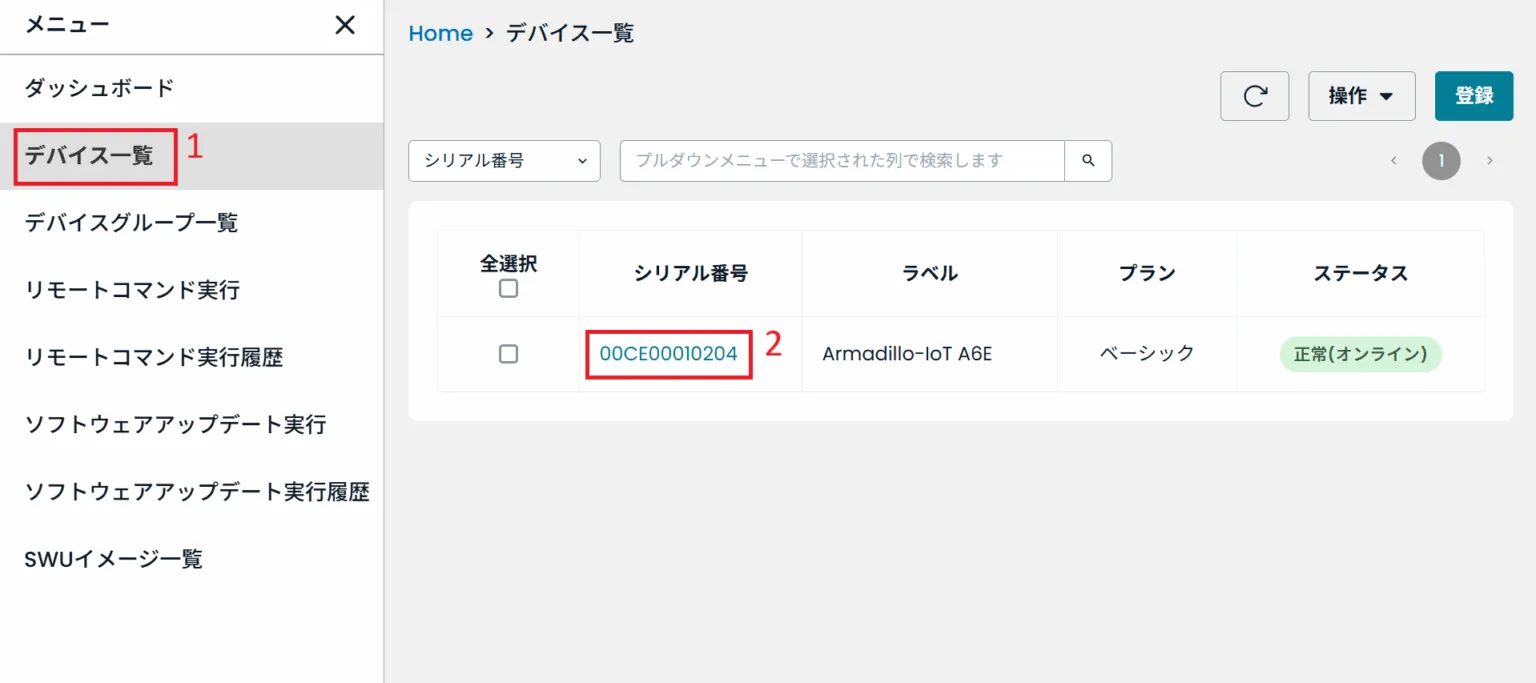
「デバイス一覧」に移動します。
-
ソフトウェアをアップデートするデバイスのシリアル番号を選択します。
-
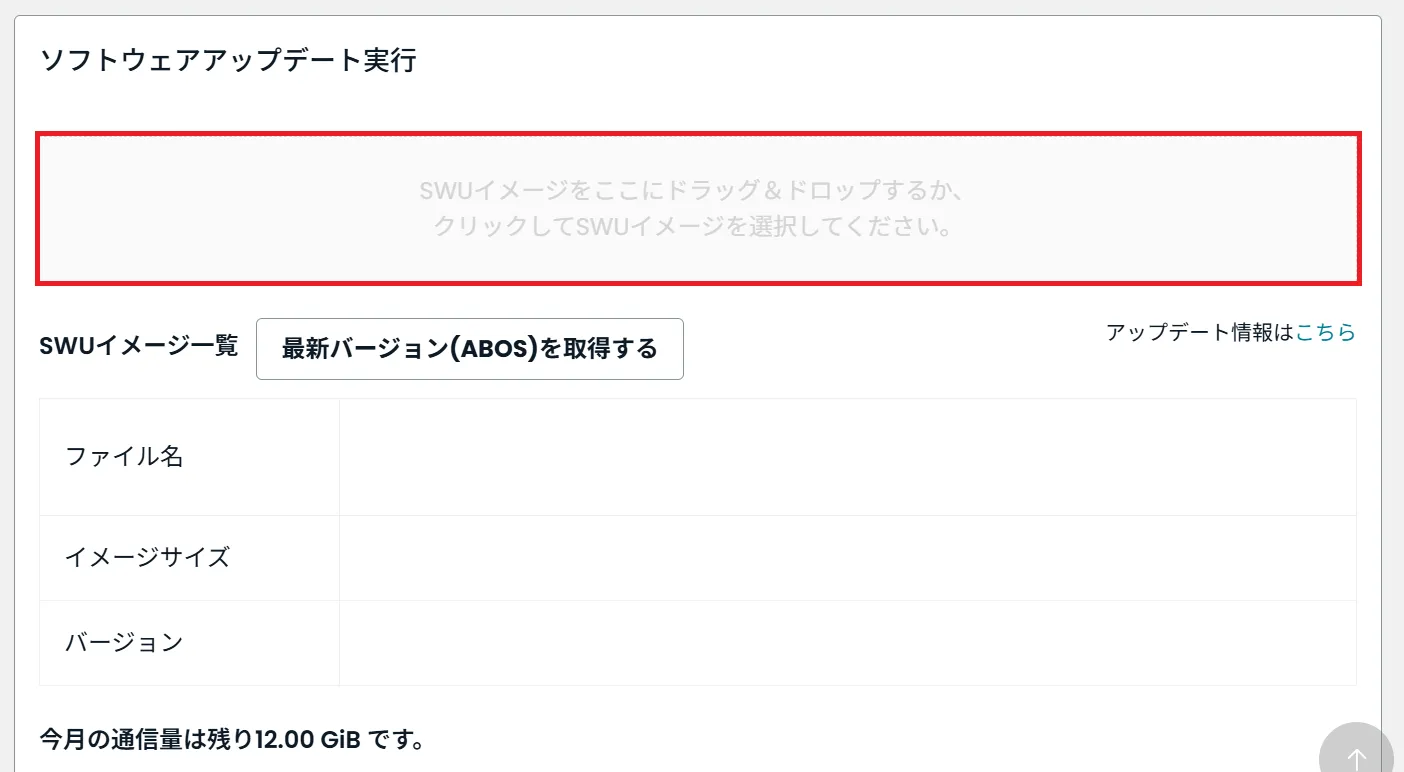
下にスクロールすると「ソフトウェアアップデート実行」というブロックが表示されます。
-
用意したSWUイメージをアップロードします。
-
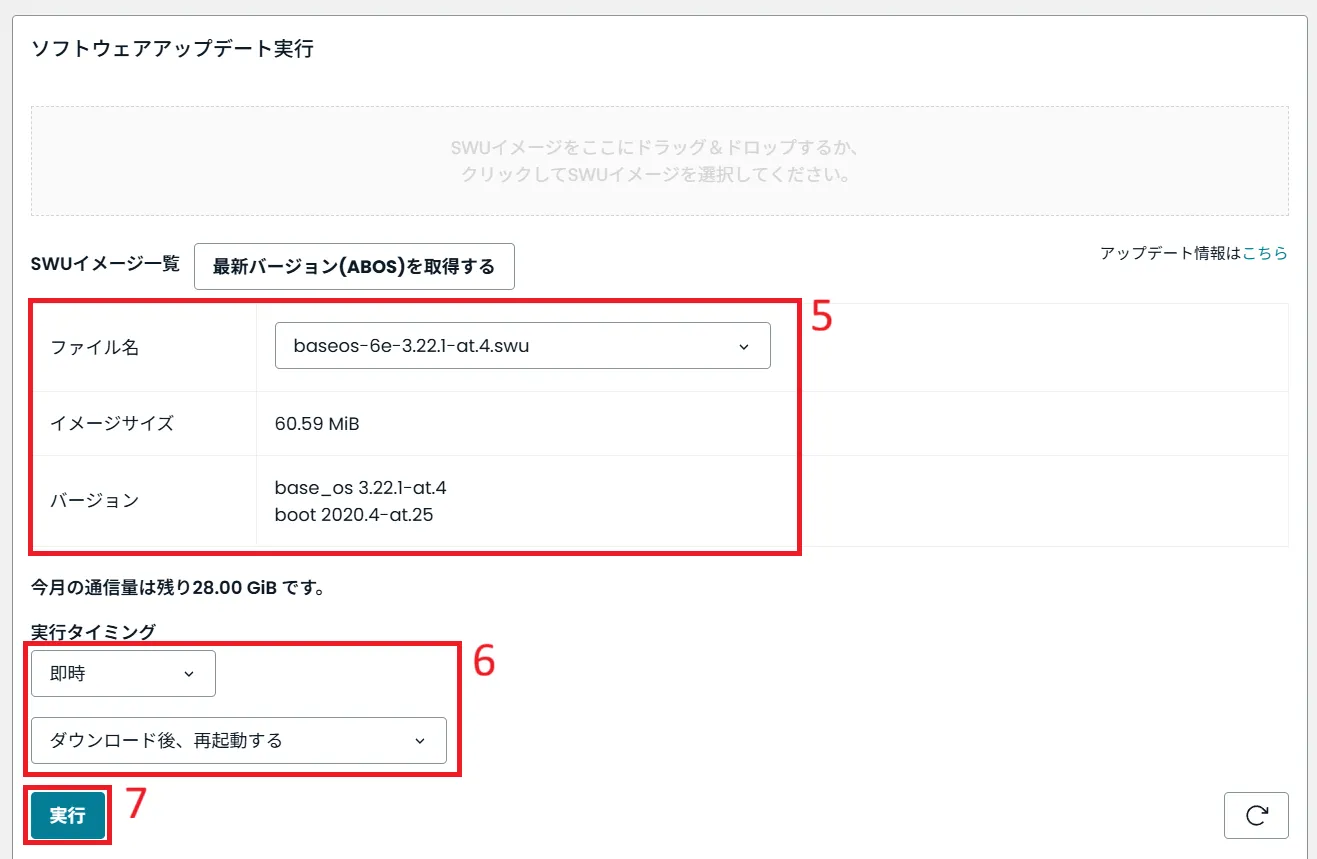
アップロードが完了するとファイル名、イメージサイズ、バージョンが表示されます。
-
実行タイミングとアップデート完了後のデバイスの挙動を設定します。
-
イメージサイズやバージョンを確認し、問題なければ「実行」ボタンをクリックしてアップデートを開始します。
-
リクエスト送信が成功するとメッセージが表示されます。
-
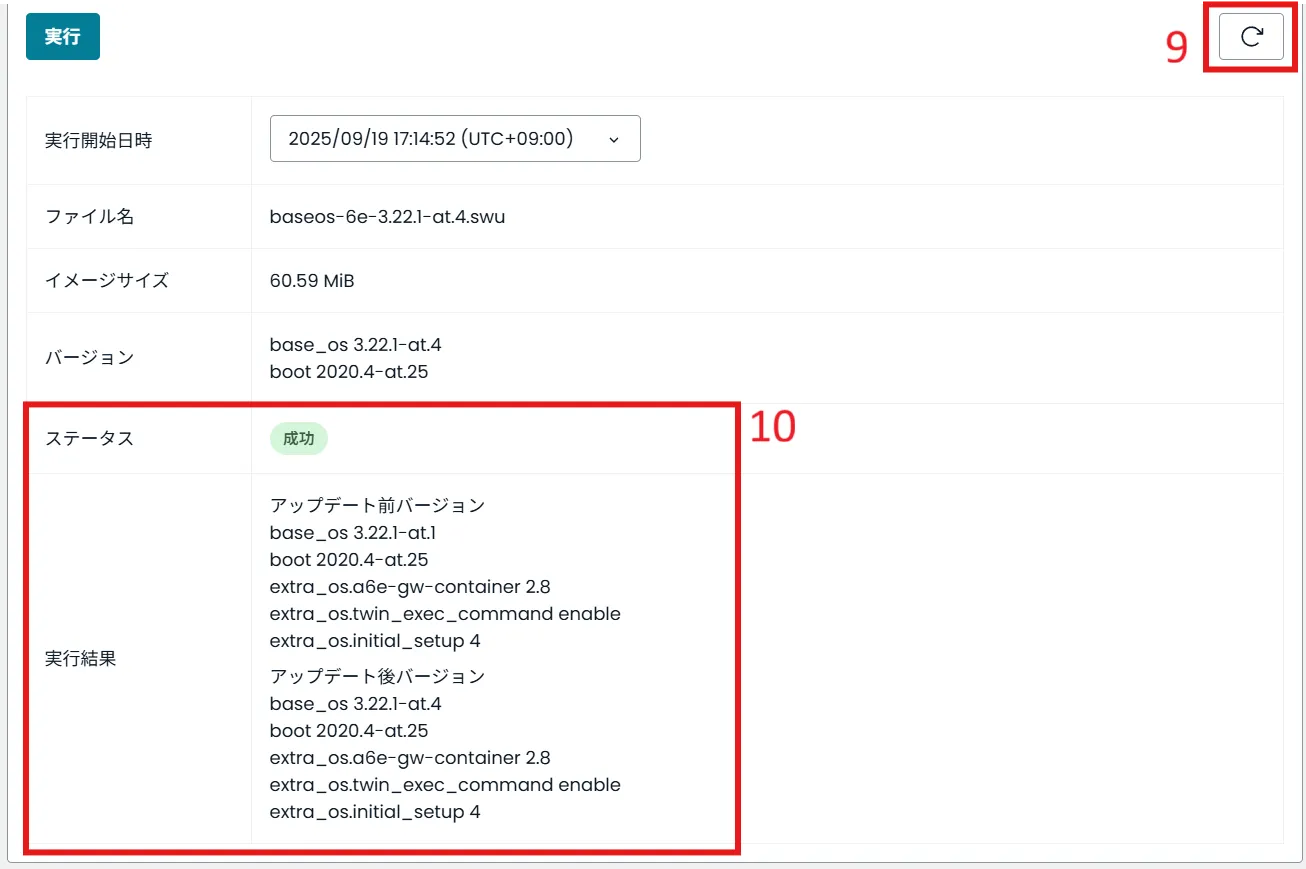
更新するとステータスと実行結果を確認できます。
-
アップデートが成功すると、ステータスが成功になります。また、実行結果にアップデート前後のバージョンが表示されます。
関連情報:
次のステップ
Section titled “次のステップ”デバイスグループを作って管理する: