

Armadillo Base OS を Armadillo Twin を利用してリモートからアップデートします。Armadillo Base OS は毎月更新されます。最新版の Armadillo Base OS にアップデートすることで、機能追加、バグフィックスや脆弱性対策を取り込むことができます。適切なタイミングで最新版にアップデートすることをお勧めします。 Armadillo Twin をご利用いただくことで、大量のデバイスの煩雑なアップデート作業をまとめて管理、実施することが可能です。Armadillo Base OS はアップデート処理で起動不能に陥らないよう設計されているのでリモートでも安心して実施可能です。
関連情報:
前提条件
- 対象デバイスの Armadillo Twin への登録がまだお済みでなければ 「Armadillo Twin にデバイスを登録する」の手順に従ってサービスに接続するデバイスを Armadillo Twin に登録してください
- 操作を行うためには、操作するユーザーに「ソフトウェアアップデート状況閲覧」と「ソフトウェアアップデート実行と管理」権限が必要です。「ユーザーの権限を変更する」を参考に権限を設定してください。ユーザー権限を変更するメニューが表示されない場合は、管理ユーザー に確認して権限についてご相談ください
アップデート情報のニュースを確認する
アップデート情報は Armadillo サイトで公開されています。 デバイス詳細ページから以下の手順で確認することができます。
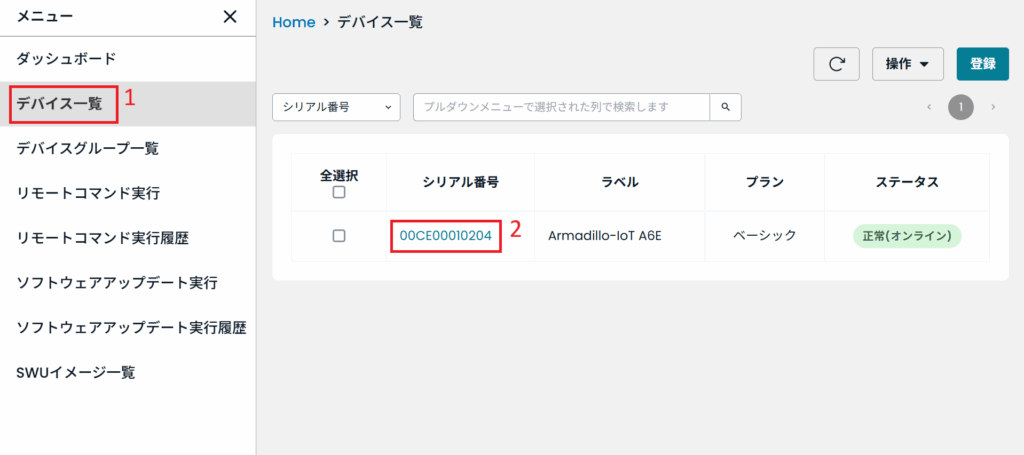
- 「デバイス一覧」に移動します
- ソフトウェアをアップデートするデバイスの シリアル番号 を選択します
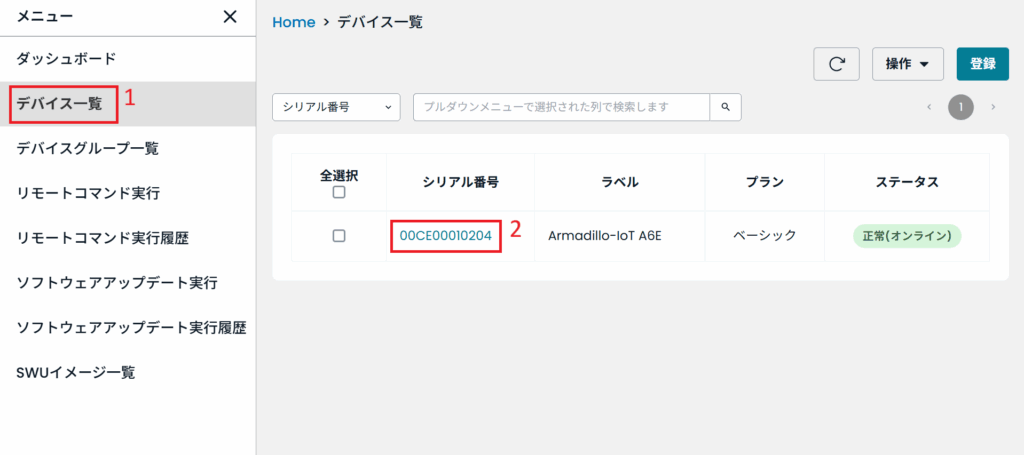
- 下にスクロールすると「ソフトウェアアップデート実行」というブロックが表示されます
- 「アップデート情報はこちら」のリンクをクリックします
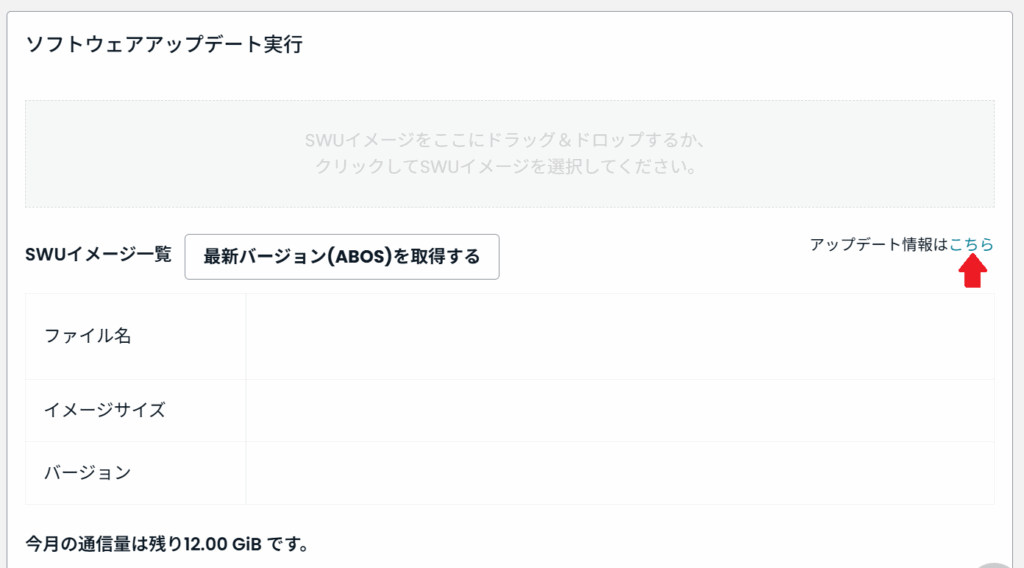
- 製品アップデートページが表示されます。表示されるページはデバイスのモデルにより異なります

Armadillo Base OS をアップデートする
以下の2つの方法で Armadillo Base OS をアップデートすることができます。Armadillo Twin上から最新バージョンOSを取得する方法とArmadillo Base OS をアップロードする方法です。Armadillo Base OS はアットマークテクノから配布されています。このイメージを利用することでバグフィックスや脆弱性対策された最新の状態にデバイスを保つことができます。
Armadillo Twin ユーザーには Armadillo Base OS の更新をメールで毎月お知らせします。
Armadillo Twin上から最新バージョンOSを取得する
- 「デバイス一覧」に移動します
- ソフトウェアをアップデートするデバイスの シリアル番号 を選択します
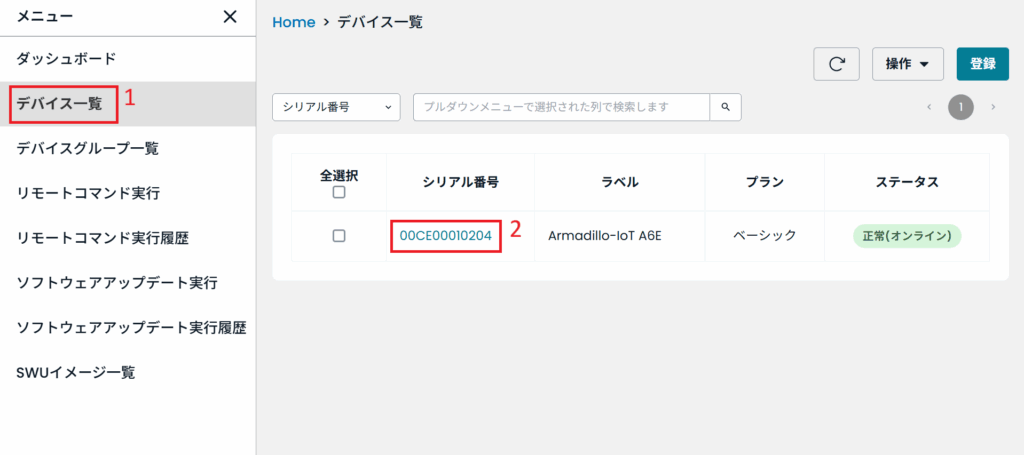
- 下にスクロールすると「ソフトウェアアップデート実行」というブロックが表示されます
- 「最新バージョン(ABOS)を取得する」ボタンをクリックします
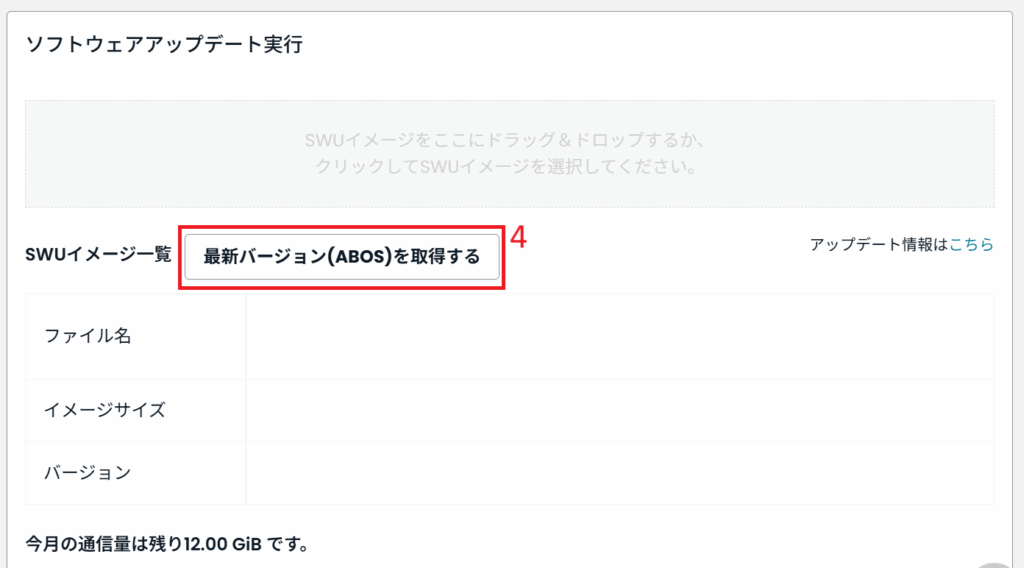
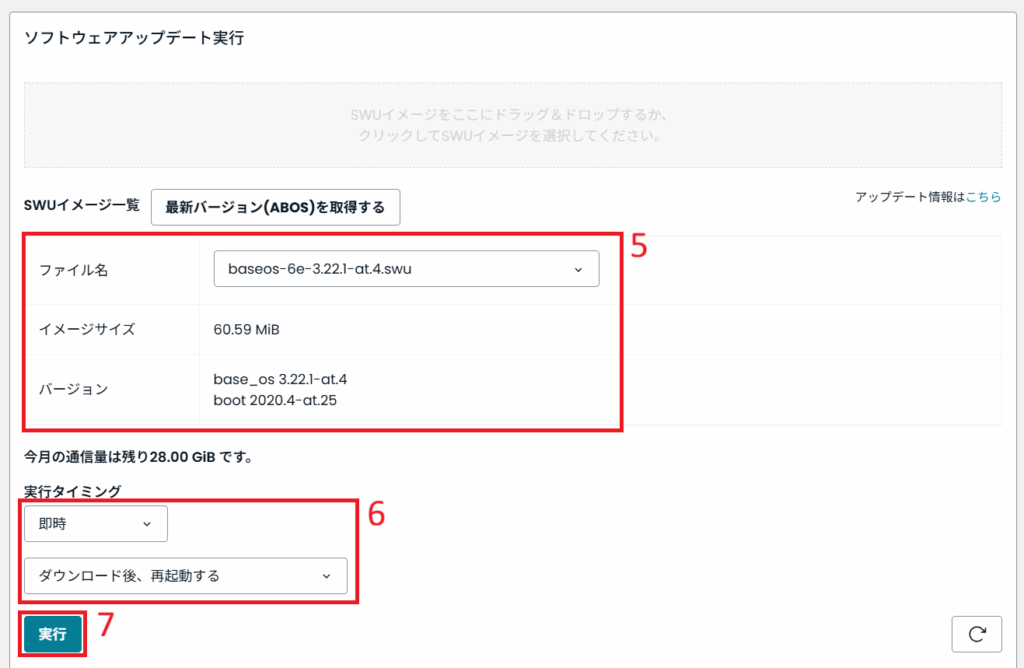
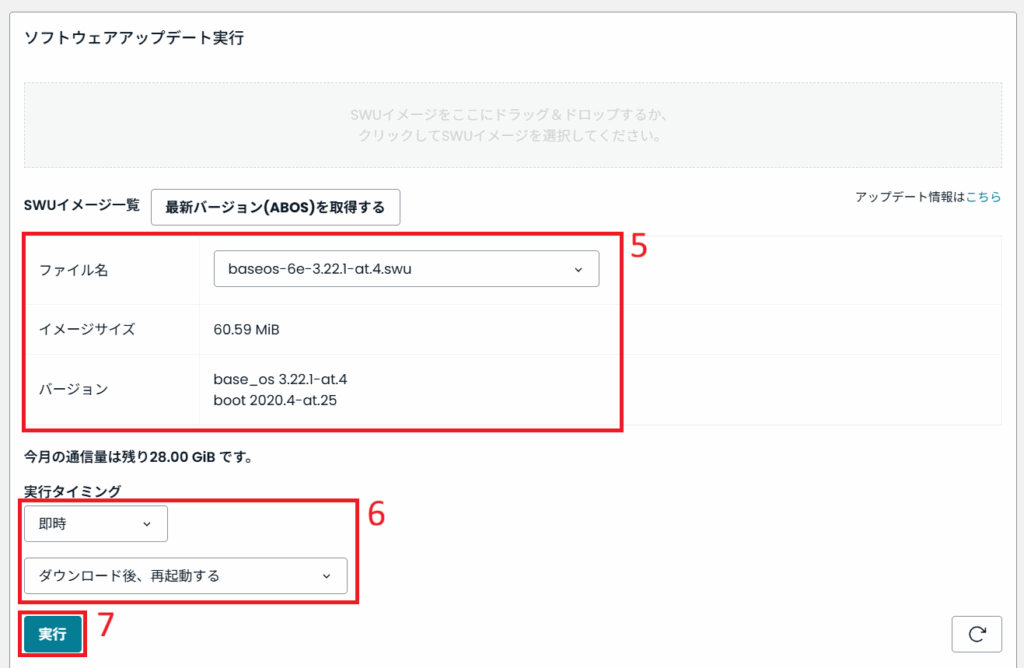
- 取得が完了するとファイル名、イメージサイズ、バージョンが表示されます
- 実行タイミングとアップデート完了後のデバイスの挙動を設定します
- イメージサイズやバージョンを確認し、問題なければ「実行」ボタンをクリックしてアップデートを開始します
- リクエスト送信が成功するとメッセージが表示されます
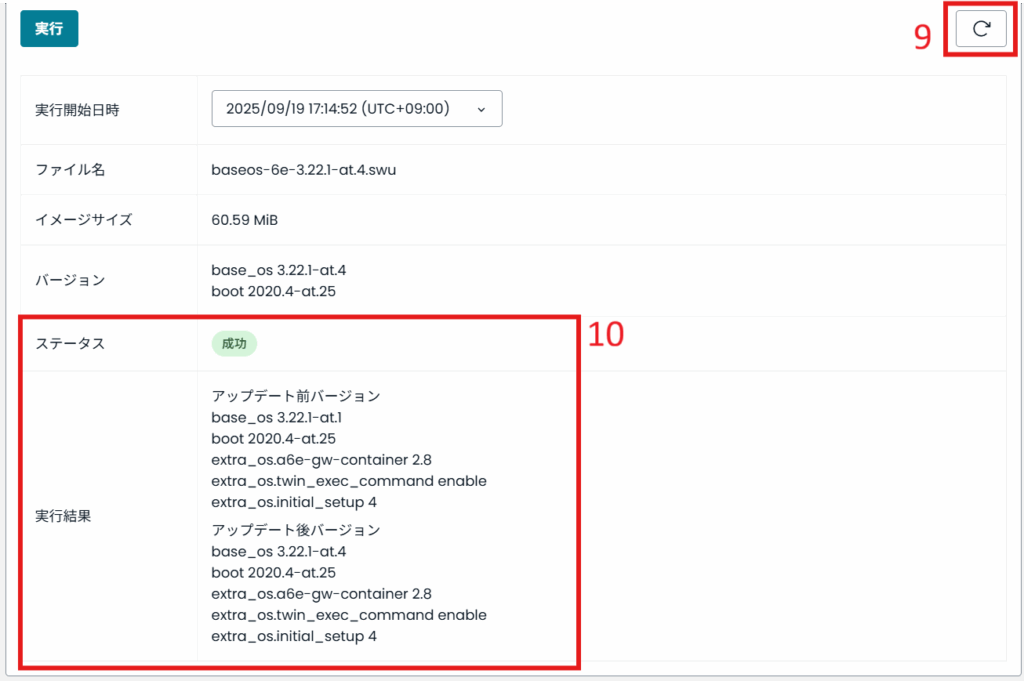
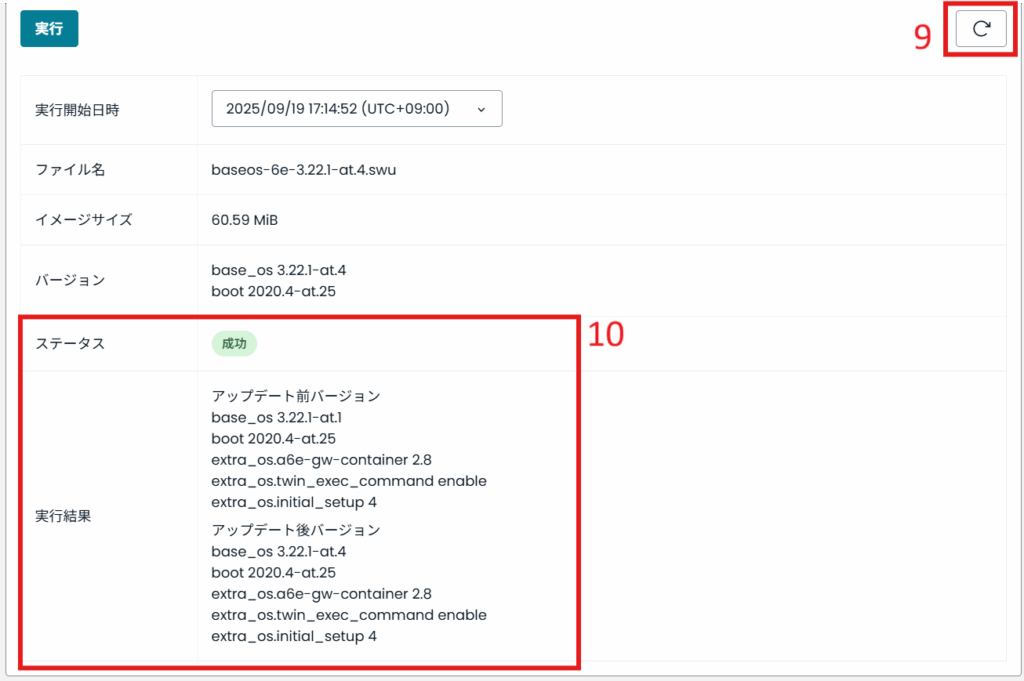
- 更新するとステータスと実行結果を確認することができます
- Base OS のアップデートに成功すると、ステータスが成功になります。また、実行結果にアップデート前後のバージョンが表示されます
Armadillo Base OS をアップロードする
Armadillo Base OS の SWU イメージを用意する
- ソフトウェアダウンロード に移動します
- 対象製品の中からアップデートする製品を探して選択します
- ソフトウェアは製品ソフトウェアを選択します
- 絞り込みをクリックします
- Armadillo Base OS を選択します。表示されるページはデバイスのモデルにより異なります

- SWU イメージをクリックしてローカルに保存してください

Base OS の SWU イメージはアットマークテクノによって署名されているので、不正なイメージファイルが書き込まれることはまずありません
単体デバイスをアップデートする
- 「デバイス一覧」に移動します
- ソフトウェアをアップデートするデバイスの シリアル番号 を選択します
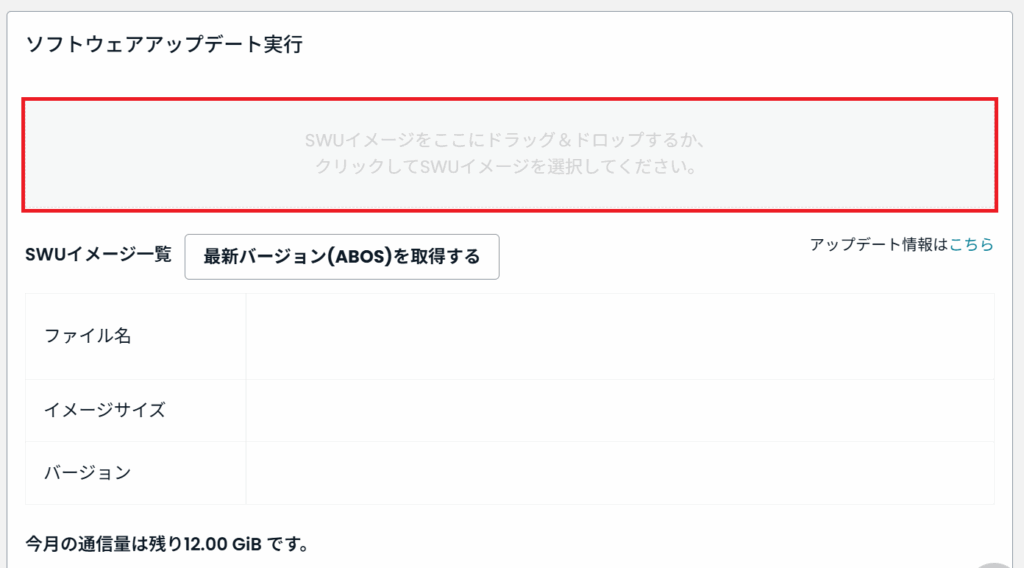
- 下にスクロールすると「ソフトウェアアップデート実行」というブロックが表示されます
- 用意した SWU イメージをアップロードします
今月の通信量について
アップデートにかかるファイルデータ転送量は、アカウントで利用中のデバイスの総数によって制限され、1ヶ月ごとにリセットされます。また、通信量の更新は24 時間ごとに行われます。
ここで表示されている値は今月の残りのデータ転送可能量になります。詳しくは以下を参照してください。
ソフトウェアアップデートに必要なデータ通信量
- アップロードが完了するとファイル名、イメージサイズ、バージョンが表示されます
- 実行タイミングとアップデート完了後のデバイスの挙動を設定します
- イメージサイズやバージョンを確認し、問題なければ「実行」ボタンをクリックしてアップデートを開始します
- リクエスト送信が成功するとメッセージが表示されます
- 更新するとステータスと実行結果を確認することができます
- Base OS のアップデートに成功すると、ステータスが成功になります。また、実行結果にアップデート前後のバージョンが表示されます
関連情報:
次のステップ
デバイスグループを作って管理する: